Une personne de votre entreprise ne voit un chantier que si elle fait partie de son équipe. Vous l'y ajoutez depuis l'onglet Équipe du chantier, une fois qu'elle a accepté son invitation (voir Comment inviter votre équipe ?).
Ajouter et retirer des membres est réservé aux Admin, aux Manager et à la personne qui a créé le chantier.
Ajouter quelqu'un depuis l'application
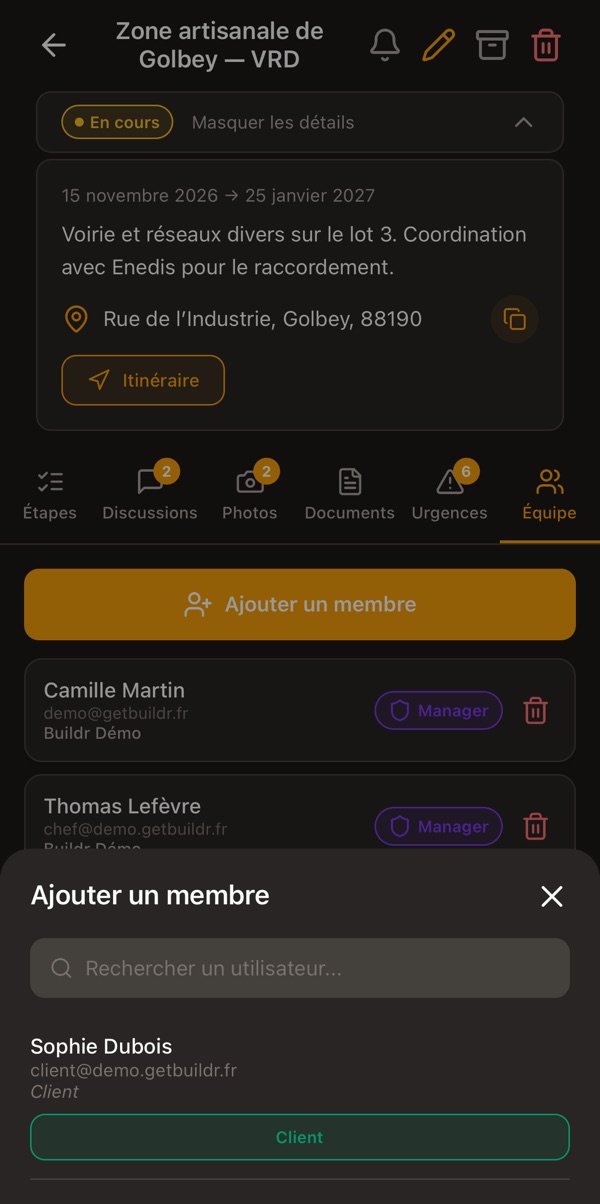
- Ouvrez le chantier, puis l'onglet Équipe.
- Touchez Ajouter un membre. La liste des personnes qui ne sont pas encore sur le chantier s'ouvre ; cherchez-en une avec Rechercher un utilisateur....
- Touchez le rôle coloré à droite de son nom (Manager, Ouvrier, Client ou Gestionnaire réseau). Ce rôle sur le chantier découle de son rôle dans l'entreprise (voir Que peut faire chaque rôle ?).
- Pour un manager ou un ouvrier, c'est fait : la personne est ajoutée tout de suite.
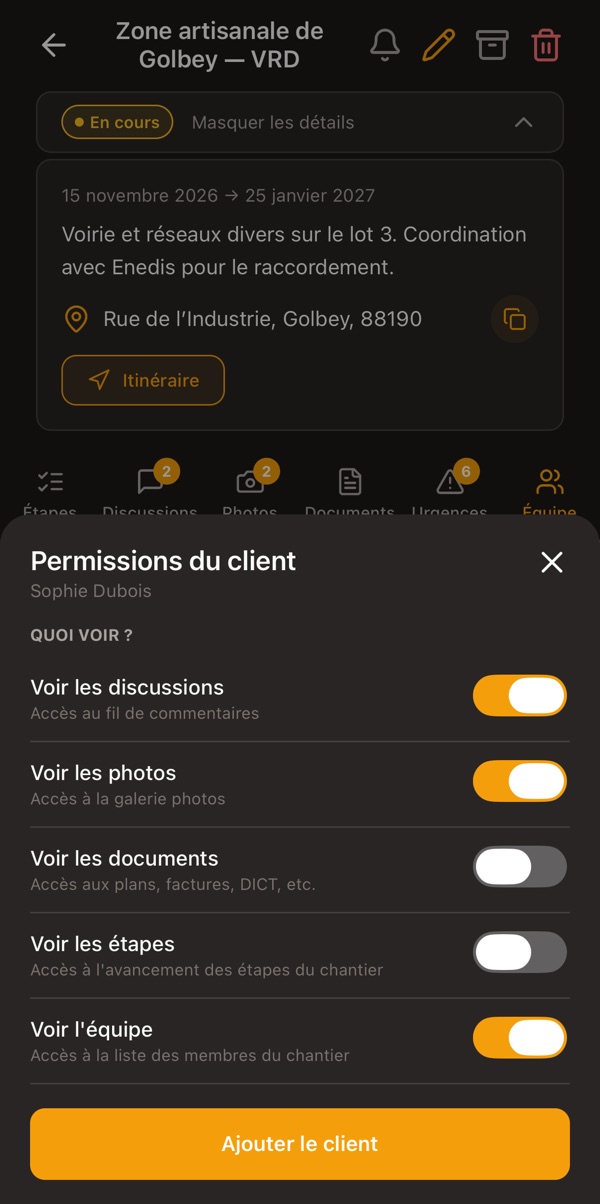
- Pour un client ou un gestionnaire réseau, la fenêtre Permissions du client (ou Permissions du gestionnaire réseau) s'ouvre d'abord. Sous QUOI VOIR ?, activez ou coupez ce qu'il voit, puis touchez Ajouter le client (ou Ajouter le gestionnaire réseau).
Ajouter quelqu'un depuis le dashboard
- Ouvrez le chantier, puis l'onglet Équipe.
- Cliquez sur Ajouter un membre, en haut à droite.
- Dans Utilisateur, choisissez la personne. Son rôle sur le chantier s'affiche juste en dessous.
- Cliquez sur Ajouter. Pour un client ou un gestionnaire réseau, le bouton s'appelle Configurer les permissions : cochez ce qu'il voit dans la fenêtre qui s'ouvre, puis cliquez sur Ajouter au chantier.
Ce que reçoit la personne ajoutée
- Le chantier apparaît dans sa liste, avec les droits de son rôle.
- Elle reçoit une notification sur son téléphone : « … vous a ajouté à ce chantier », sauf si elle a coupé Ajout à un chantier dans ses réglages (voir Comment choisir les notifications que vous recevez ?).
- Si elle a relié son agenda à Buildr, le chantier y apparaît (voir Comment voir vos chantiers dans votre agenda ?).
Pour ajuster ensuite ce qu'elle voit, personne par personne, voir Ajuster les droits d'une personne sur un chantier.
Retirer quelqu'un d'un chantier
Dans l'application
- Ouvrez le chantier, onglet Équipe.
- Touchez la corbeille à droite de la personne. Vous pouvez aussi toucher la personne, puis Retirer du chantier.
- Confirmez avec Retirer.
Dans le dashboard
- Ouvrez le chantier, onglet Équipe.
- Passez la souris sur la ligne de la personne : une corbeille apparaît à droite. Cliquez dessus.
- Confirmez avec Supprimer.
Le chantier disparaît aussitôt de sa liste, et de son agenda s'il y est relié. Elle ne reçoit pas de notification. Ses messages, photos et documents restent sur le chantier.
Bon à savoir
- Un manager ne voit dans la liste que les personnes de son équipe : celles qu'il a invitées lui-même, et celles qu'un administrateur lui a rattachées dans l'application (onglet Équipe, fiche du manager, Gérer l'équipe). Un administrateur voit toute l'entreprise.
- Un administrateur voit tous les chantiers de l'entreprise, même sans faire partie de leur équipe.
- Retirer quelqu'un d'un chantier ne touche pas à son compte : il garde ses autres chantiers. Pour qu'une personne n'ait plus accès à Buildr du tout, voir Comment désactiver un compte ou renvoyer une invitation ?.
- Sur un chantier archivé, l'application ne permet plus de modifier l'équipe.
- Les droits proposés à l'ajout d'un client ou d'un gestionnaire réseau sont les droits par défaut des rôles de votre entreprise.