Buildr vous envoie une notification sur votre téléphone quand il se passe quelque chose sur vos chantiers : un message, une urgence, une photo… Vous choisissez quoi recevoir, par type et par chantier.
Choisir par type
- Ouvrez l'onglet Profil.
- Sous NOTIFICATIONS, touchez Réglages des notifications.
- Sous Par type, coupez les interrupteurs de ce qui ne vous intéresse pas.
| Type | Ce qui vous est envoyé |
|---|---|
| Mentions | Quelqu'un vous mentionne avec @, même si les messages sont coupés. |
| Messages | Nouveaux messages dans les discussions des chantiers et des étapes. |
| Urgences et réclamations | Nouvelle urgence ou réclamation, sa clôture, et les messages de leur fil. |
| Étapes | Étapes et sous-étapes validées. |
| Photos | Nouvelles photos ajoutées à un chantier. |
| Documents | Nouveaux documents ajoutés à un chantier. |
| Ajout à un chantier | On vous ajoute à l'équipe d'un chantier. |
| Signalements | Contenus ou membres signalés dans votre organisation (administrateurs seulement). |
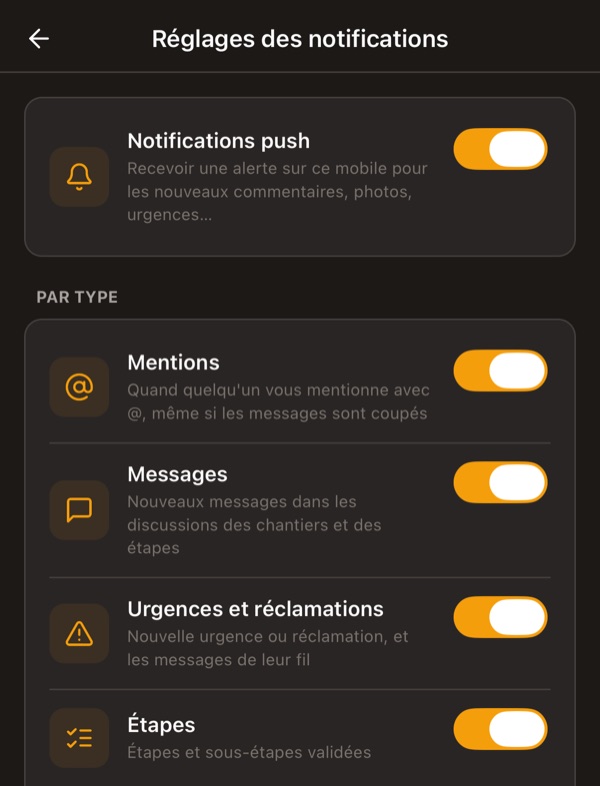
Les mêmes réglages se trouvent dans le dashboard : Paramètres, carte Réglages des notifications.
Régler un chantier
- Ouvrez le chantier.
- Touchez la cloche en haut de sa page.
- Choisissez :
- Tout : toutes les notifications de ce chantier, selon vos réglages par type ;
- L'important : seulement les mentions et les urgences ;
- Rien : aucune notification pour ce chantier.
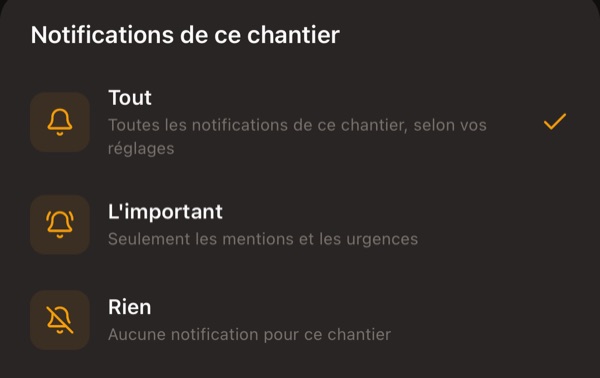
Les chantiers réglés sur L'important ou Rien apparaissent dans Réglages des notifications, sous Chantiers en sourdine. Touchez Tout recevoir pour rétablir un chantier.
Tout couper
En haut de Réglages des notifications, l'interrupteur Notifications push coupe toutes vos notifications, sur tous vos téléphones. Vos réglages par type sont conservés et reviennent quand vous le réactivez.
Bon à savoir
- Vous ne recevez rien pour ce que vous faites vous-même.
- Vous n'êtes prévenu que de ce que vos droits sur le chantier vous permettent de voir : sans le droit de voir les photos, pas de notification de photo.
- Si rien n'arrive alors que tout est activé, vérifiez que Buildr a le droit d'envoyer des notifications dans les réglages de votre téléphone.
- Ces réglages ne concernent que les notifications : vous voyez toujours tout dans l'application, avec les pastilles des messages non lus.