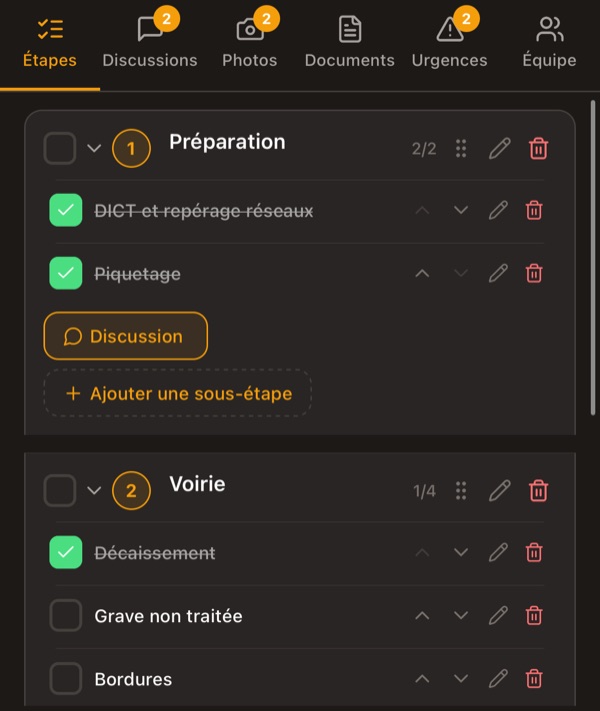
Chaque chantier est découpé en étapes numérotées, elles-mêmes divisées en sous-étapes. L'onglet Étapes montre ce qui est fait et ce qui reste à faire.
Voir l'avancement
- Dans l'onglet Chantiers, ouvrez le chantier : il s'ouvre sur l'onglet Étapes.
- À droite de chaque étape, le compteur indique les sous-étapes validées, par exemple 2/5.
- Touchez une étape pour replier ou déplier ses sous-étapes.
Une sous-étape validée a sa case verte et son nom barré ; une étape validée passe aussi en grisé. Le commentaire et les photos de la validation s'affichent dessous.
Cocher une sous-étape
- Touchez la case à gauche de la sous-étape terminée.
- La fenêtre Valider la sous-étape s'ouvre : ajoutez si besoin un commentaire et une photo.
- Touchez Valider.
Pour l'étape entière, touchez la case à gauche de son nom : la fenêtre Valider l'étape s'ouvre de la même façon (voir Comment valider une étape avec une photo ?).
Discuter d'une étape
Dépliez l'étape et touchez Discussion, sous ses sous-étapes : le fil ne concerne que cette étape. Le nombre de messages s'affiche à côté, et un point orange près du numéro de l'étape signale des messages que vous n'avez pas lus.
Organiser les étapes
Si vous pouvez modifier les étapes du chantier :
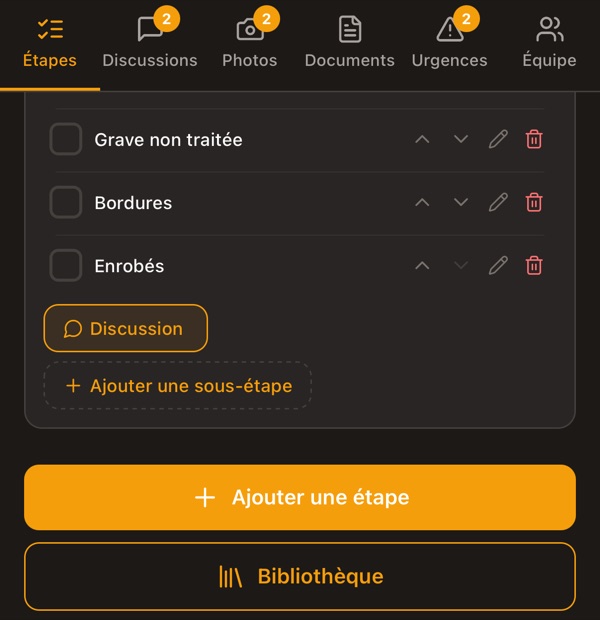
- Ajouter une étape ou Bibliothèque, sous la liste, pour en créer une ou partir d'une étape type.
- Ajouter une sous-étape, sous les sous-étapes d'une étape dépliée.
- Le crayon renomme, la corbeille supprime.
- Pour déplacer une étape, maintenez-la appuyée (ou sa poignée, à droite) jusqu'à ce qu'elle se soulève, faites-la glisser au-dessus ou en dessous, puis relâchez.
- Les sous-étapes se déplacent de la même façon, directement dans l'étape dépliée : maintenez une sous-étape appuyée, faites-la glisser à sa place, relâchez. Une sous-étape reste dans son étape.
- Avec VoiceOver ou TalkBack, les actions Monter et Descendre déplacent l'étape ou la sous-étape sélectionnée.
Bon à savoir
- Valider une étape ne coche pas ses sous-étapes, et inversement : chacune se valide à part.
- Toute l'équipe du chantier peut cocher, sauf les clients.
- Organiser les étapes est réservé aux admins, à la personne qui a créé le chantier, aux managers du chantier et à ceux qui ont le droit Modifier le chantier (voir Que peut faire chaque rôle ?).
- Vous avez coché par erreur ? Touchez à nouveau la case verte : la sous-étape redevient à faire.
- Sur le dashboard, passez la souris sur une étape ou une sous-étape : le crayon la renomme (Entrée pour enregistrer, Échap pour annuler), la corbeille la supprime, et la poignée à sa gauche permet de la glisser à sa place.