Chaque chantier est découpé en étapes, elles-mêmes divisées en sous-étapes. Quand une étape est terminée, vous la validez, et vous pouvez y joindre une photo et un commentaire. Toute l'équipe voit l'avancement en temps réel.
Valider une étape
Dans l'onglet Chantiers, ouvrez le chantier.
Restez sur l'onglet Étapes, le premier.
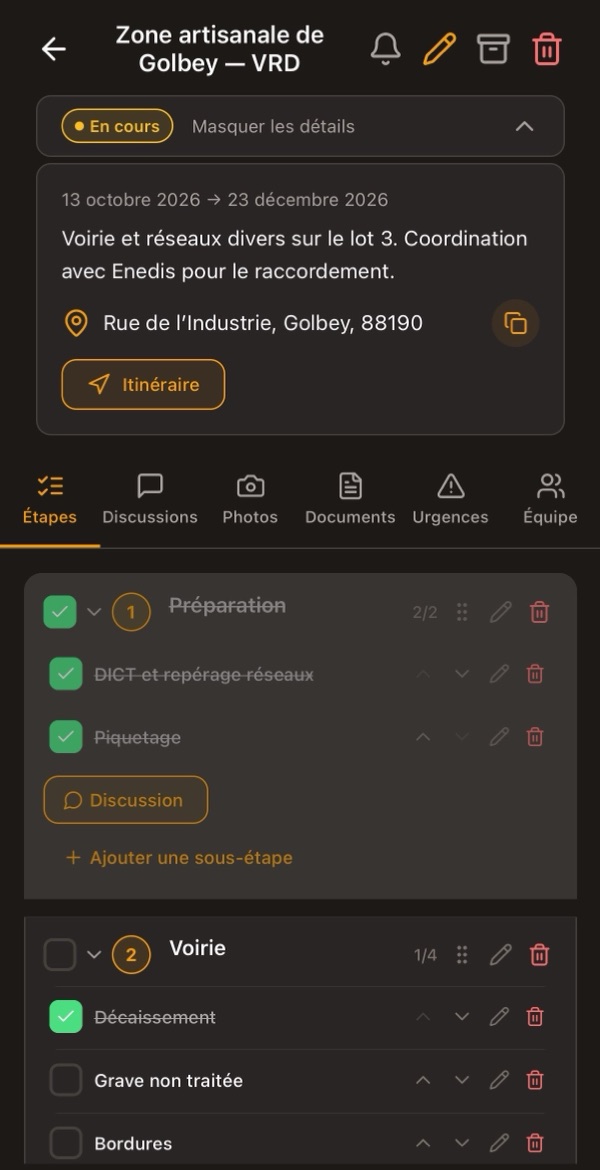
Touchez la case à gauche de l'étape ou de la sous-étape terminée.
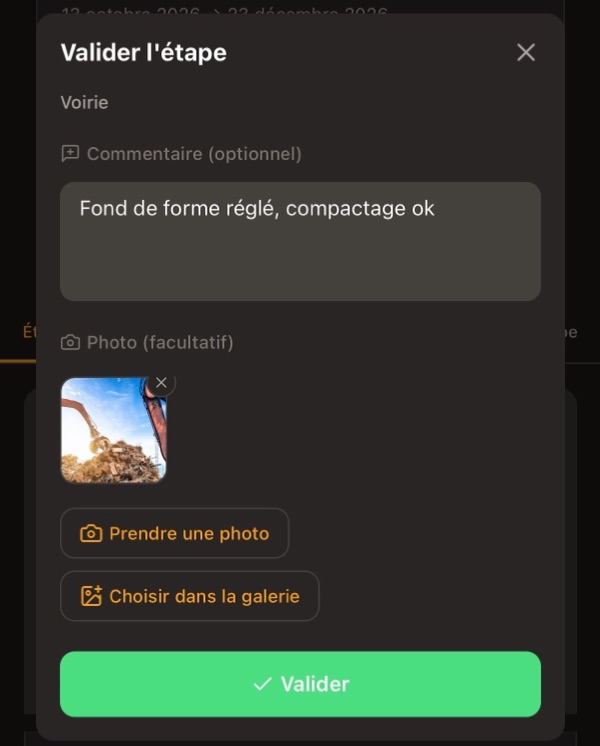
La fenêtre Valider l'étape s'ouvre. Si vous le souhaitez, ajoutez un commentaire, par exemple « Fait avec l'équipe d'Ahmed, plomberie OK ».
Sous Photo (facultatif), touchez Prendre une photo, ou Choisir dans la galerie pour une photo déjà prise. Vous pouvez en ajouter plusieurs.
Touchez Valider.
La case devient verte. Le commentaire et les miniatures des photos s'affichent sous l'étape ; touchez une miniature pour l'agrandir.
Annuler une validation
Vous avez coché la mauvaise étape ? Touchez à nouveau la case verte : l'étape redevient à faire, et son commentaire est effacé.
Bon à savoir
- Le commentaire et la photo sont facultatifs : vous pouvez valider une étape directement avec Valider.
- Une photo prise depuis la galerie garde le lieu et l'heure où elle a été prise.
- Les clients ne peuvent pas valider d'étape.
- Joindre une photo à une étape ne demande pas le droit Modifier le chantier : qui peut valider l'étape peut y joindre sa photo.
- Pour retirer une photo avant de valider, touchez sa croix dans la fenêtre de validation.
- Après avoir touché Valider, le bouton affiche Validation… le temps de l'envoi : la fenêtre ne peut pas être fermée tant que les photos ne sont pas parties. Si le serveur ne répond pas au bout de 20 secondes, un message vous prévient et la fenêtre se débloque pour réessayer.