Chaque personne a un rôle dans votre entreprise, choisi quand vous l'invitez. Ce rôle décide de ce qu'elle peut faire dans Buildr : créer des chantiers, inviter, gérer les modèles… Il lui donne aussi un rôle sur le chantier quand vous l'y ajoutez, et ce second rôle décide de ce qu'elle y voit.
Les cinq rôles
| Rôle | Ce qu'il peut faire |
|---|---|
| Admin | Tout : voit tous les chantiers de l'entreprise, invite, change les rôles, règle les droits, traite les Signalements, archive les chantiers. |
| Manager | Crée des chantiers et des Modèles, invite des employés, des clients et des gestionnaires réseau, ajoute des membres à ses chantiers et gère leurs étapes. Il voit les chantiers dont il fait partie. |
| Employé | Voit les chantiers auxquels il est ajouté : étapes, photos, documents, discussions. Il valide les étapes et signale les urgences. |
| Client | Suit son chantier : discussions, photos et équipe. Il ne valide pas les étapes, et n'a pas d'onglet Équipe dans le menu. |
| Gestionnaire réseau | Le prestataire qui intervient sur le réseau : consulte les documents réglementaires du chantier, comme les DT-DICT, suit les urgences, en discute avec l'équipe et les clôture une fois le problème réglé. |
Ce que chacun voit sur un chantier
Quand vous ajoutez quelqu'un à un chantier, il y reçoit un rôle selon son rôle dans l'entreprise : un Admin ou un Manager devient Manager, un Employé devient Ouvrier, un Client reste Client et un Gestionnaire réseau reste Gestionnaire réseau. Au départ, chacun voit :
| Sur le chantier | Discussions | Photos | Documents | Étapes | Équipe |
|---|---|---|---|---|---|
| Manager | ✓ | ✓ | ✓ | ✓ | ✓ |
| Ouvrier | ✓ | ✓ | ✓ | ✓ | ✓ |
| Client | ✓ | ✓ | — | — | ✓ |
| Gestionnaire réseau | — | — | ✓ (DICT seulement) | — | — |
Le droit Modifier le chantier (modifier la fiche du chantier, ajouter ou supprimer des photos et des documents) n'est donné à personne au départ : vous l'ouvrez à qui en a besoin. Les managers d'un chantier peuvent de toute façon modifier sa fiche et organiser ses étapes ; archiver, restaurer et supprimer un chantier restent réservés aux admins.
Un administrateur peut changer ces valeurs pour toute l'entreprise : dans le dashboard, ouvrez Paramètres, puis la carte Droits par défaut des rôles. La colonne Types de documents dit quels documents chaque rôle voit ; cliquez dessus pour la modifier.
Changer le rôle d'une personne
Réservé aux administrateurs.
Dans le dashboard
- Ouvrez Équipe dans le menu, puis cliquez sur la personne.
- Dans Changer le rôle, choisissez le nouveau rôle.
- Cliquez sur Enregistrer.
Dans l'application
- Ouvrez l'onglet Équipe, puis touchez la personne.
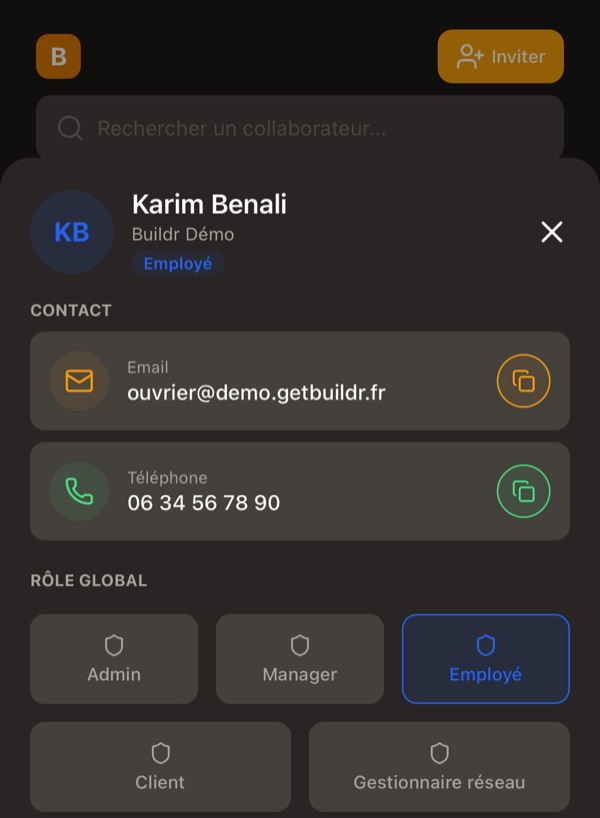
- Sous RÔLE GLOBAL, touchez le nouveau rôle : il s'applique tout de suite.
Ajuster les droits d'une personne sur un chantier
Réservé aux administrateurs et à la personne qui a créé le chantier.
Dans le dashboard : ouvrez le chantier, onglet Équipe, puis cliquez sur le bouclier à droite de la personne. Cochez ou décochez les droits : chaque case s'enregistre aussitôt.
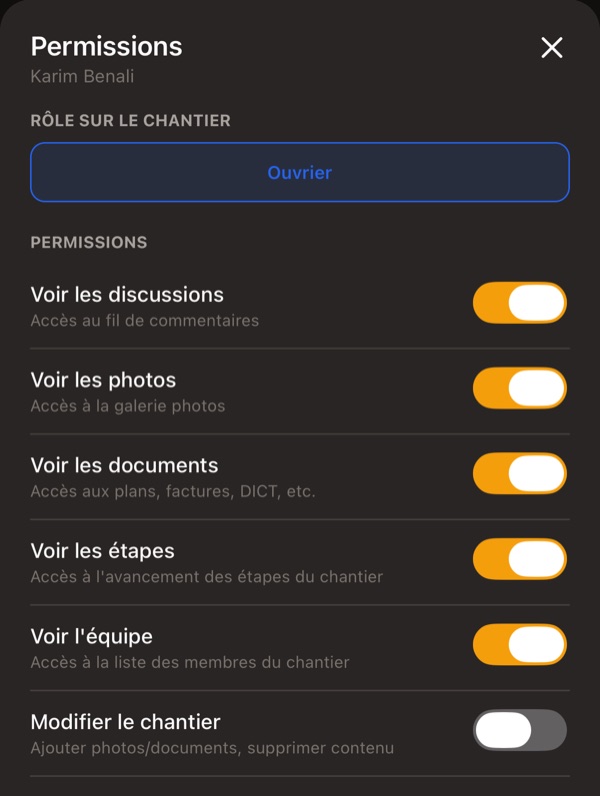
Dans l'application : ouvrez le chantier, onglet Équipe, touchez la personne, puis Gérer les permissions. Activez ou coupez les droits avec les interrupteurs.
Choisir les documents qu'une personne voit
Le droit Voir les documents peut se limiter à certains types : par exemple, un client voit les plans et les arrêtés, mais pas les factures ni les bons de commande.
- Ouvrez les droits de la personne, comme ci-dessus, et laissez Voir les documents activé.
- Juste en dessous, touchez la ligne Types visibles (« Types visibles : Tous » au départ). La fenêtre Documents visibles s'ouvre.
- Cochez les types qu'elle peut voir : DICT, DT, Bon de commande, Plan, Arrêté, Facture, Autre. Tous les types coche ou décoche tout d'un coup.
- Touchez Enregistrer.
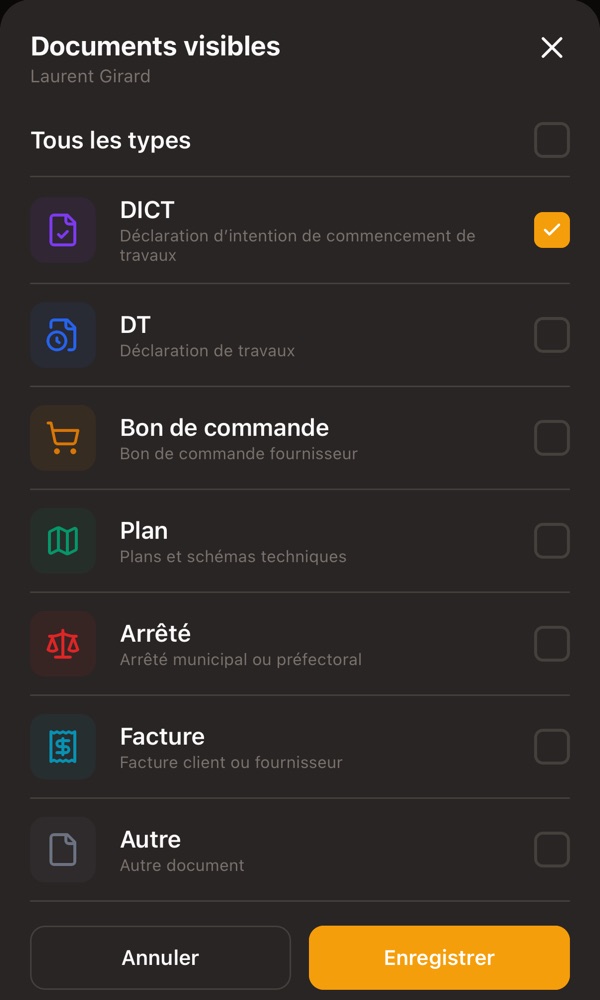
Dans le dashboard, c'est la même ligne sous les cases des droits, et la même fenêtre. Pour un rôle entier, dans Droits par défaut des rôles, cliquez sur la colonne Types de documents.
La personne ne voit plus les documents des autres types : ni dans la liste, ni dans ses notifications. Elle ne peut pas non plus en ajouter, ni y reclasser un document.
Bon à savoir
- Un administrateur a toujours accès à tout sur les chantiers de l'entreprise : ses droits ne se modifient pas, Buildr affiche Accès complet.
- Votre entreprise garde toujours au moins un administrateur : nommez-en un autre avant de retirer ce rôle au dernier.
- Un Gestionnaire réseau ne voit au départ que les DICT. Vous pouvez lui ouvrir d'autres types, les plans par exemple.
- Il reste au moins un type coché : pour ne montrer aucun document, coupez Voir les documents.
- Enregistrer les Droits par défaut des rôles les applique aussi aux personnes déjà sur vos chantiers, y compris celles que vous aviez ajustées à la main.