Chaque chantier a son fil de discussion, et chaque étape a le sien. Tout ce qui se dit reste attaché au chantier : un nouveau venu retrouve l'historique.
Écrire un message
- Dans l'onglet Chantiers, ouvrez le chantier.
- Touchez l'onglet Discussions.
- Écrivez dans le champ Écrire un commentaire... et touchez le bouton d'envoi.
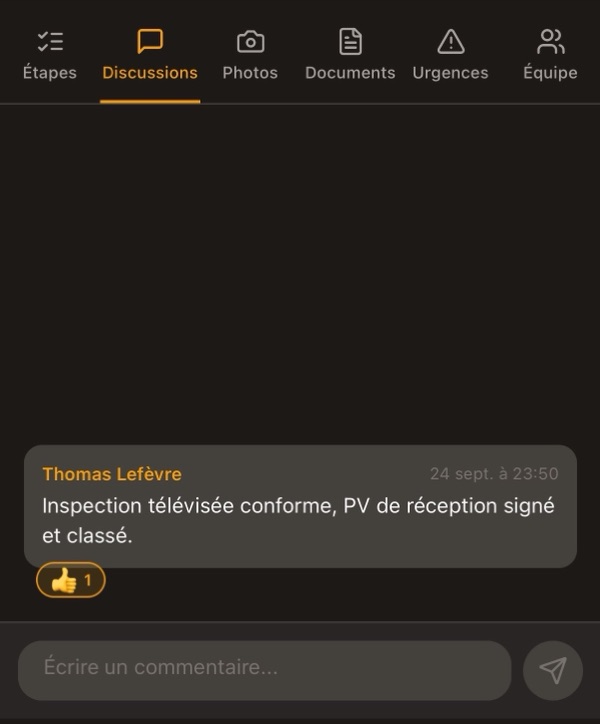
Pour parler d'une étape précise, ouvrez plutôt l'onglet Étapes et touchez la petite bulle de l'étape : elle a son propre fil.
Mentionner un collègue
Tapez @ dans votre message : la liste des membres du chantier s'affiche. Touchez un nom. La personne reçoit une notification, même si elle a coupé celles des messages.
Répondre, réagir
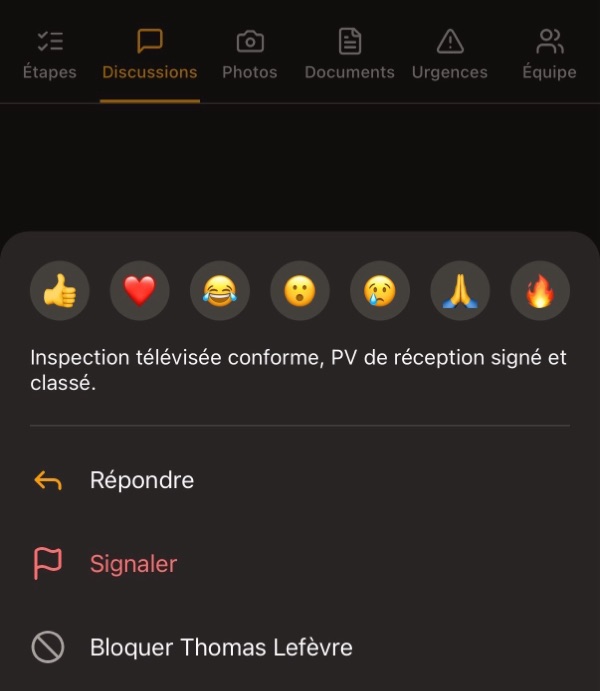
Restez appuyé sur le message d'un collègue. En haut, touchez un émoji pour réagir. En dessous :
- Répondre : votre message citera le sien.
- Signaler : le message est transmis à l'administrateur de votre entreprise.
- Bloquer suivi de son nom : vous ne voyez plus ses messages ni ses photos ; la personne n'en est pas informée.
Modifier ou supprimer votre message
Restez appuyé sur votre propre message, puis touchez Modifier ou Supprimer.
Bon à savoir
- Une pastille sur une étape signale de nouveaux messages dans son fil.
- En bas de l'écran, une pastille sur l'onglet Chantiers compte tout ce que vous n'avez pas encore vu sur vos chantiers : messages, photos, documents et urgences. Sur la liste, chaque chantier a sa propre pastille.
- Pour choisir les messages qui vous sont notifiés, ou couper un chantier trop bavard, allez dans Profil, puis Réglages des notifications.
- Sur un chantier archivé, la discussion se lit mais ne s'écrit plus.