L'onglet Photos d'un chantier rassemble toutes les photos de l'équipe. Chacun voit qui a pris la photo et quand.
Ajouter des photos
Dans l'onglet Chantiers, ouvrez le chantier.
Touchez l'onglet Photos.
Touchez Caméra pour prendre une photo maintenant, ou Galerie pour choisir des photos déjà prises. Depuis la galerie, vous pouvez en sélectionner plusieurs d'un coup.
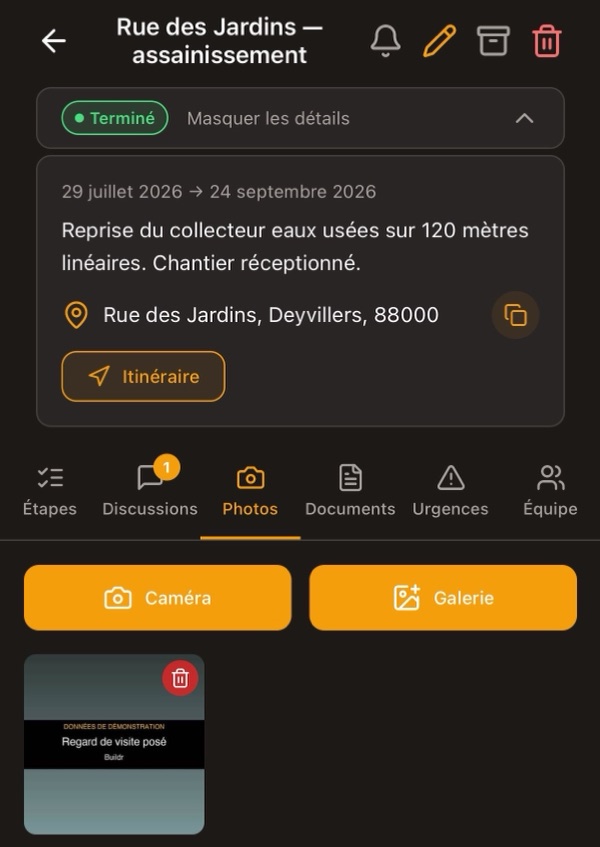
Les photos apparaissent aussitôt pour toute l'équipe du chantier.
Regarder et partager une photo
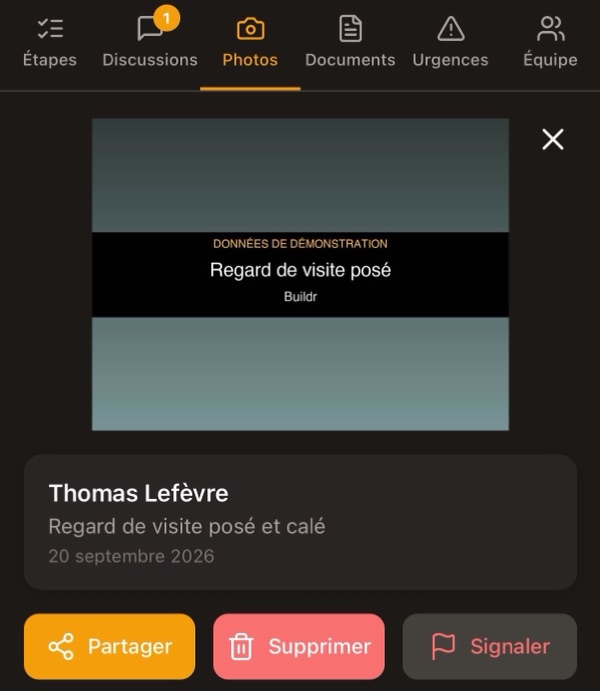
- Touchez une photo : elle s'ouvre avec le nom de la personne qui l'a prise, sa légende s'il y en a une, et la date.
- Touchez l'image pour l'afficher en plein écran. Écartez deux doigts pour zoomer.
- Touchez Partager pour l'envoyer par message ou par e-mail, ou pour l'enregistrer sur votre téléphone.
Supprimer une photo
Touchez la petite corbeille en haut de la miniature, ou ouvrez la photo et touchez Supprimer.
Bon à savoir
- Sans réseau, la photo est gardée sur le téléphone et part toute seule dès que la connexion revient. En attendant, elle apparaît sous À envoyer.
- Une photo choisie dans la galerie garde l'heure à laquelle elle a été prise, pas celle de l'envoi.
- Pour ajouter ou supprimer des photos dans l'onglet Photos, il faut le droit Modifier le chantier. Sans ce droit, ou sur un chantier archivé, vous pouvez seulement les regarder et les partager.
- Les photos jointes en validant une étape ne demandent pas ce droit : elles suivent ceux de l'onglet Étapes (voir Comment valider une étape avec une photo ?).
- Une photo d'un collègue vous semble déplacée ? Ouvrez-la et touchez Signaler : l'administrateur de votre entreprise est prévenu, jamais la personne concernée.