Tranchée, sous-sol, zone mal couverte : l'application continue de servir sans réseau. Un bandeau en haut de l'écran vous dit où vous en êtes.
Savoir si vous êtes connecté
En haut de l'écran :
- Mode hors ligne (bandeau gris) : l'application ne joint plus Buildr. Ce que vous voyez date de votre dernière connexion.
- Hors ligne · 3 à envoyer : en plus, 3 photos attendent le retour du réseau.
- Envoi en cours · 3 (bandeau orange) : le réseau est revenu, les photos partent.
Sans bandeau, tout est à jour.
Ce qui marche sans réseau
- Consulter les chantiers, les étapes, les photos et les messages que vous avez ouverts dans les dernières 24 heures.
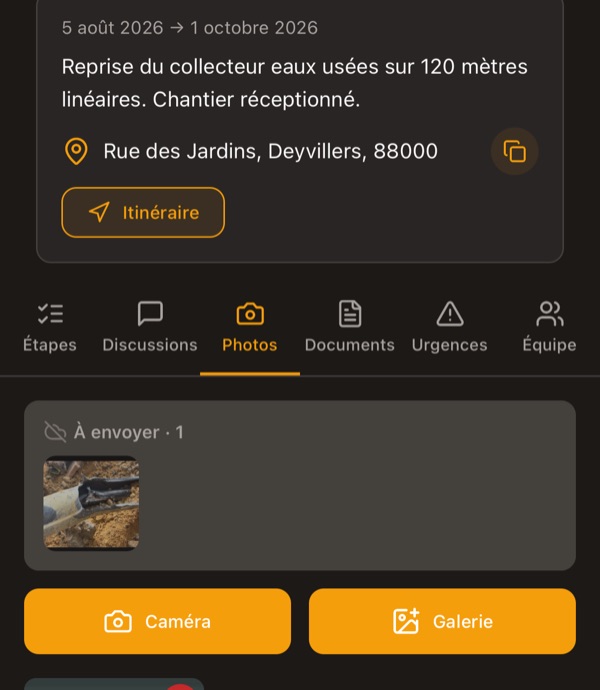
- Prendre des photos dans l'onglet Photos d'un chantier, avec Caméra ou Galerie. Le message « Pas de réseau : la photo est enregistrée et partira dès que la connexion revient. » confirme qu'elle est gardée.
Vos photos en attente
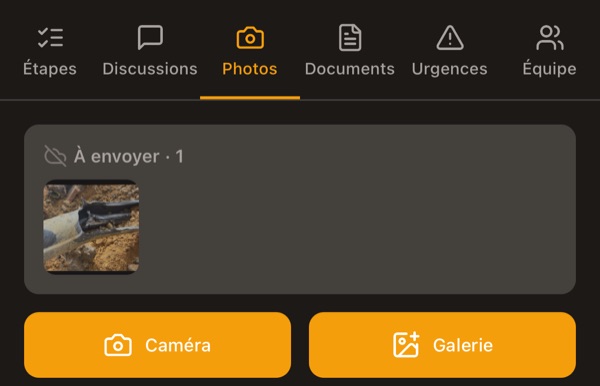
- Ouvrez l'onglet Photos du chantier : vos photos en attente apparaissent sous À envoyer, à part des autres. Tant qu'elles n'ont pas été envoyées, vous seul les voyez.
- Au retour du réseau, elles partent toutes seules, sans rien toucher. Elles gardent l'heure à laquelle vous les avez prises, pas celle de l'envoi.
- Si une photo affiche Envoi impossible, touchez la flèche (Réessayer) pour la renvoyer, ou la corbeille (Abandonner) pour la supprimer.
Ce qui demande du réseau
Cocher une étape, écrire un message, signaler une urgence ou ouvrir un document demandent une connexion. Sans réseau, l'application affiche « Pas de connexion au serveur. Vérifiez votre réseau et réessayez. » : rien n'est envoyé, recommencez une fois le réseau revenu.
Bon à savoir
- Connecté au Wi-Fi du bureau de chantier sans accès à Internet ? L'application le voit et passe en Mode hors ligne.
- Vous quittez l'application pendant l'envoi d'une urgence (un appel, une autre photo) ? L'envoi reprend quand vous revenez dans l'application.
- Les photos en attente restent sur le téléphone même si vous fermez l'application : elles partiront au prochain lancement avec du réseau.