Quand quelqu'un quitte votre entreprise, vous avez deux possibilités : désactiver son compte, ce qui coupe son accès et se défait à tout moment, ou le supprimer définitivement.
Désactiver un compte
Réservé aux administrateurs, dans l'application.
- Ouvrez l'onglet Équipe, en bas de l'écran, puis touchez la personne.
- Sous STATUT, touchez Désactiver le compte. C'est immédiat, sans confirmation.
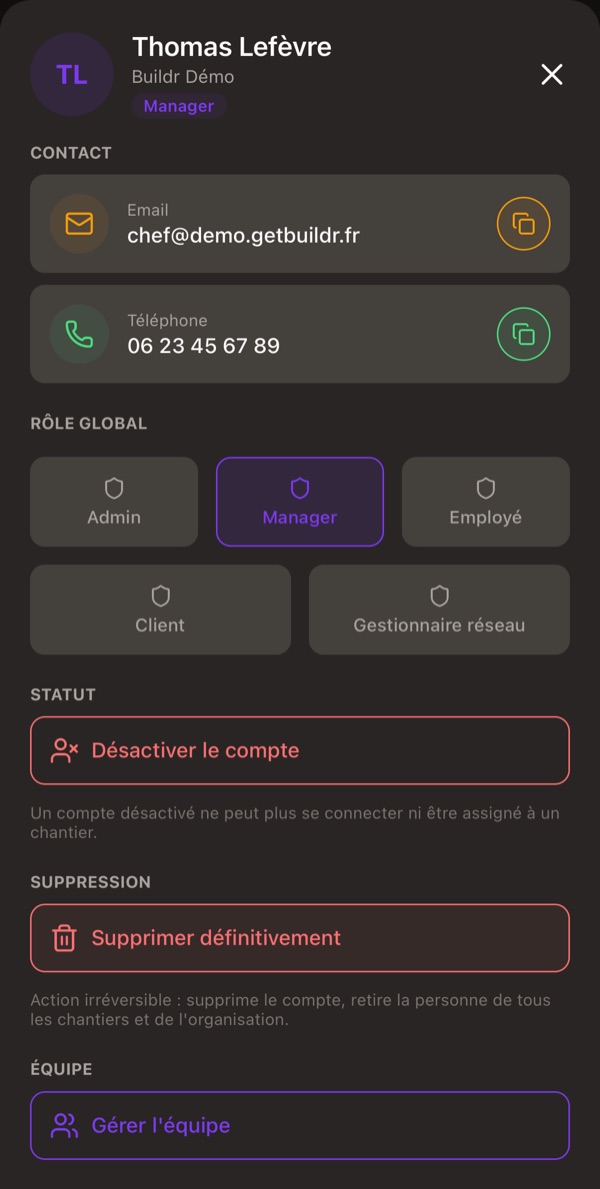
La personne est déconnectée tout de suite, sur tous ses appareils, et ne peut plus se connecter. Elle ne reçoit plus aucune notification, et ses chantiers quittent ses agendas Google ou Outlook ; son abonnement iCal s'arrête. Si vous la réactivez, elle devra reconnecter ses agendas. Elle reste dans la liste de l'équipe, avec la mention (désactivé), et garde sa place dans l'équipe de ses chantiers : retirez-la des chantiers si besoin (voir Comment ajouter ou retirer quelqu'un d'un chantier ?). Tant qu'elle est désactivée, on ne peut pas l'ajouter à un autre chantier.
Pour lui rendre l'accès, ouvrez sa fiche de la même façon et touchez Réactiver le compte.
Supprimer définitivement un compte
Réservé aux administrateurs. La suppression ne se défait pas.
Dans l'application : onglet Équipe, touchez la personne, puis sous SUPPRESSION, touchez Supprimer définitivement. Confirmez avec Supprimer.
Dans le dashboard
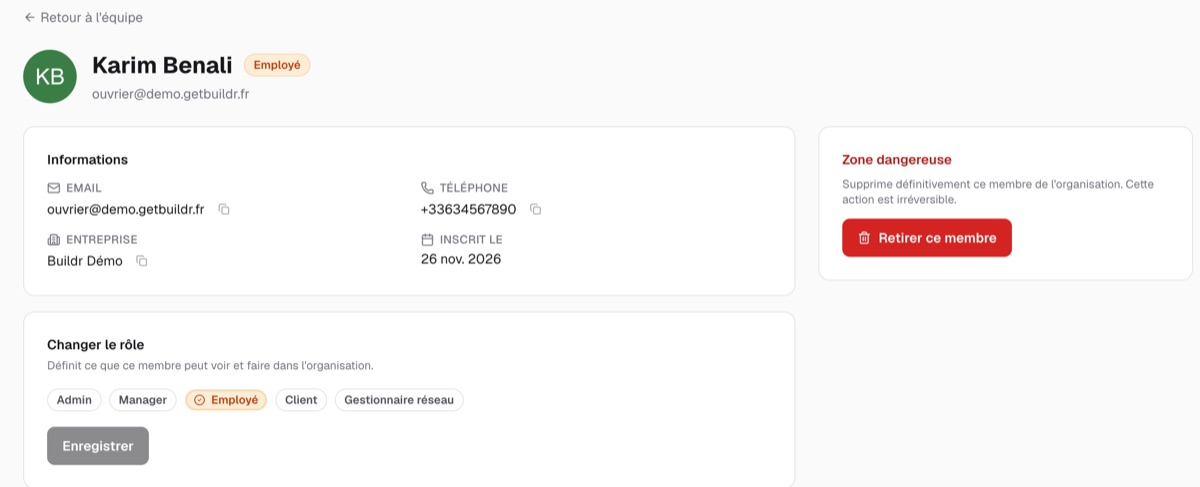
- Ouvrez Équipe dans le menu, puis cliquez sur la personne.
- Dans la carte Zone dangereuse, cliquez sur Retirer ce membre.
- Confirmez avec Supprimer.
Malgré son nom, Retirer ce membre supprime bien le compte. La personne est retirée de votre entreprise et de tous ses chantiers, et son compte est détruit. Ses messages et ses photos restent sur les chantiers, sans son nom.
Renvoyer une invitation
Il n'y a pas de bouton pour renvoyer : vous invitez la personne à nouveau.
- Ouvrez Équipe (menu du dashboard ou onglet de l'application).
- Cliquez sur Inviter (touchez dans l'application).
- Saisissez la même adresse e-mail, choisissez le rôle et la langue du mail.
- Validez avec Envoyer l'invitation.
La nouvelle invitation remplace l'ancienne : le lien du premier e-mail ne fonctionne plus, et le nouveau est valable 7 jours.
Annuler une invitation
Les invitations pas encore acceptées sont listées dans Invitations en attente, avec leur date d'expiration.
- Dans le dashboard : cliquez sur la corbeille à droite de l'invitation. Elle est annulée aussitôt.
- Dans l'application : touchez la corbeille à droite de l'invitation, puis Oui.
Le lien de l'e-mail ne fonctionne plus : la personne voit « Invitation introuvable » si elle l'ouvre.
Bon à savoir
- La désactivation n'existe que dans l'application. Dans le dashboard, la fiche d'un compte désactivé porte la mention Inactif.
- Vous ne pouvez ni désactiver ni supprimer votre propre compte depuis l'équipe. Pour supprimer le vôtre, passez par l'onglet Profil, Supprimer mon compte, dans l'application, ou par Paramètres, carte Vos données, dans le dashboard (voir Comment supprimer votre compte ?).
- Votre entreprise garde toujours au moins un administrateur : nommez-en un autre avant de supprimer le dernier.
- Si la personne travaille aussi pour une autre entreprise sur Buildr, la supprimer la retire seulement de la vôtre : elle garde son compte et son accès à l'autre entreprise. Pour la même raison, son compte ne peut pas être désactivé.
- Quand vous désactivez ou supprimez un compte, ses messages et photos signalés et pas encore traités sont supprimés.
- Un manager peut renvoyer et annuler des invitations, mais pas désactiver ni supprimer un compte.
- Une invitation expirée disparaît de la liste : invitez simplement la personne à nouveau.