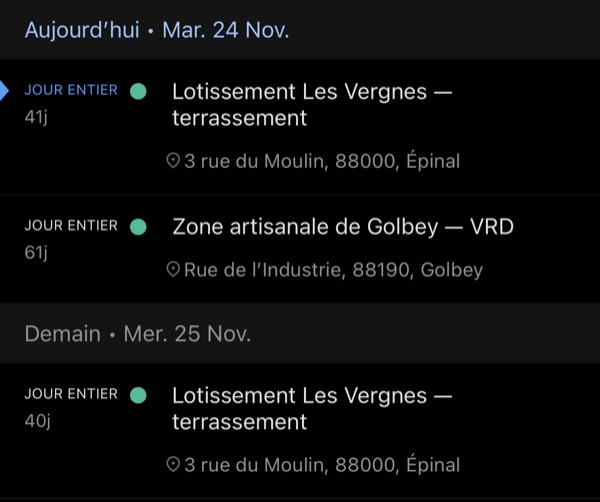
Buildr peut afficher les dates de vos chantiers dans l'agenda que vous utilisez déjà. Chaque chantier y apparaît comme un événement sur toute la journée, de sa date de début à sa date de fin, avec son nom, sa description et son adresse.
Google Agenda ou Outlook
- Ouvrez l'onglet Profil.
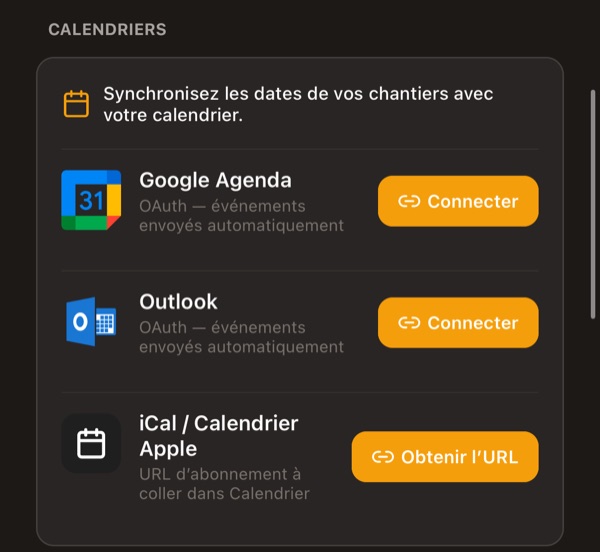
- Sous CALENDRIERS, touchez Connecter à côté de Google Agenda ou d'Outlook.
- Connectez-vous avec le compte Google ou Microsoft de votre agenda, puis acceptez l'accès à votre calendrier.
- De retour dans l'app, le bouton devient Déconnecter : c'est relié.
Vos chantiers arrivent dans votre agenda principal dans la minute. Ensuite, tout suit automatiquement : un changement de dates, de nom ou d'adresse est reporté, un nouveau chantier où l'on vous ajoute apparaît, un chantier archivé ou dont on vous retire disparaît.
Calendrier Apple ou un autre agenda (abonnement iCal)
- Ouvrez l'onglet Profil.
- Sous CALENDRIERS, touchez Obtenir l'URL à côté de iCal / Calendrier Apple. L'adresse est copiée.
- Ajoutez-la dans votre agenda :
- iPhone : Réglages → Calendrier → Comptes → Ajouter un compte → Autre → Calendrier avec abonnement, puis collez l'adresse ;
- Mac : dans Calendrier, Fichier → Nouvel abonnement à un calendrier, puis collez l'adresse.
Pour retrouver l'adresse plus tard, touchez-la sous iCal / Calendrier Apple : elle est copiée à nouveau.
Cette adresse fonctionne aussi dans les autres agendas qui acceptent un abonnement : Outlook (Ajouter un calendrier → S'abonner à partir du web) ou Google Agenda (Autres agendas → À partir de l'URL). L'agenda est alors en lecture seule et se met à jour au rythme de votre application d'agenda, souvent toutes les quelques heures.
Déconnecter un agenda
- Sous CALENDRIERS, touchez Déconnecter à côté de l'agenda.
- Confirmez avec Déconnecter.
Pour Google Agenda et Outlook, les chantiers que Buildr a ajoutés à votre agenda en sont retirés. Pour l'abonnement iCal, les événements déjà présents peuvent rester dans votre calendrier mais ne sont plus mis à jour : supprimez aussi l'abonnement dans votre agenda.
Bon à savoir
- Seuls les chantiers dont vous êtes membre et qui ont une date de début et une date de fin apparaissent. Ajoutez les dates au chantier pour le voir dans votre agenda.
- Buildr n'ajoute que vos chantiers : il ne lit pas et ne modifie pas vos autres rendez-vous.
- Si vous modifiez un événement de chantier directement dans votre agenda, la prochaine mise à jour du chantier dans Buildr peut écraser ce changement. Modifiez plutôt le chantier dans Buildr.
- Avec un compte Microsoft 365 d'entreprise, l'accès peut devoir être approuvé une fois par votre administrateur informatique.
- L'adresse iCal est personnelle : ne la partagez pas, elle donne accès aux dates et adresses de vos chantiers.