Un chantier regroupe tout ce qui s'y passe : étapes, photos, documents, discussions et urgences. Seuls un admin et un manager peuvent en créer un.
Depuis l'application
- Dans l'onglet Chantiers, touchez le bouton +, en bas à droite.
- Touchez Vide pour partir d'un chantier vierge.
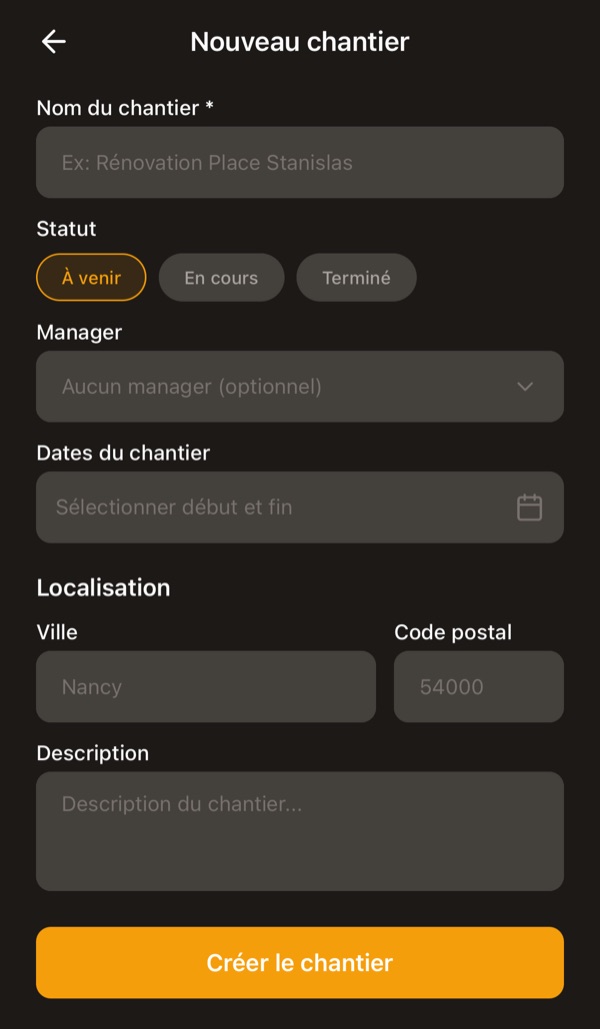
- Saisissez le Nom du chantier, le seul champ obligatoire, puis choisissez son Statut : À venir, En cours ou Terminé.
- Si besoin, choisissez un Manager et les Dates du chantier. Sous Localisation, commencez à taper la Ville et touchez la bonne suggestion : le code postal se remplit et le champ Adresse apparaît. Choisissez l'adresse de la même façon pour placer le chantier sur la carte.
- Touchez Créer le chantier.
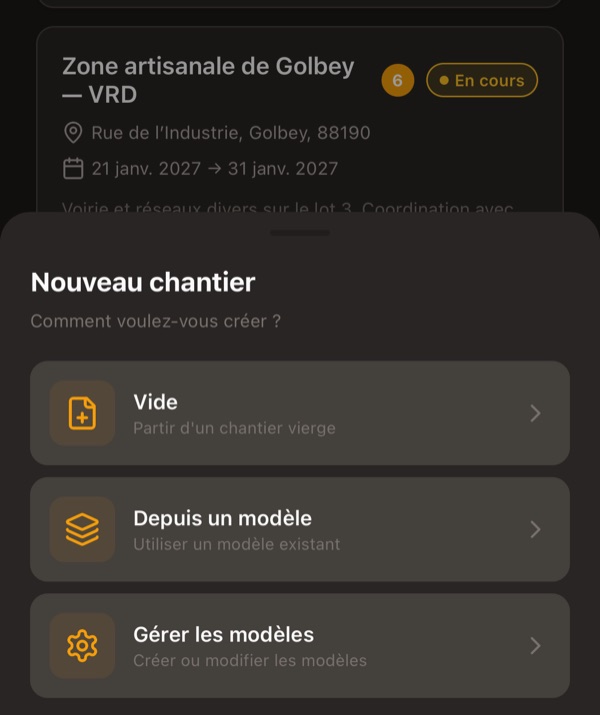
Vous refaites souvent le même type de chantier ? Touchez Depuis un modèle à l'étape 2 : le chantier reprend les étapes du modèle (voir Comment créer et utiliser des modèles de chantier ?).
Depuis le dashboard
- Ouvrez Chantiers dans le menu, puis cliquez sur Nouveau chantier.
- Renseignez le Nom du chantier et, si besoin, la description, l'adresse, le statut, les dates et le Chef de chantier.
- Cliquez sur Créer le chantier : la fiche du chantier s'ouvre.
Ajouter l'équipe
Ouvrez le chantier, onglet Équipe, puis Ajouter un membre. Chaque personne ajoutée y reçoit les droits de son rôle (voir Que peut faire chaque rôle ?).
Bon à savoir
- Vous voyez et gérez toujours les chantiers que vous avez créés, sans avoir à vous y ajouter.
- Le manager choisi à la création est ajouté à l'équipe du chantier, avec le rôle Manager.
- Tout se modifie ensuite : touchez le crayon en haut de la fiche du chantier.
- Les étapes s'ajoutent après la création, depuis l'onglet Étapes ou la Bibliothèque (voir Comment ajouter des étapes depuis la bibliothèque ?).