Chaque rôle sur un chantier (Manager, Ouvrier, Client, Gestionnaire réseau) arrive avec des droits de départ : voir les discussions, les photos, les documents… Buildr en propose (voir le tableau de Que peut faire chaque rôle ?), et vous pouvez les changer pour toute votre entreprise.
Réservé aux administrateurs, dans le dashboard.
Ouvrir le réglage
Dans le dashboard, ouvrez Paramètres, puis descendez jusqu'à la carte Droits par défaut des rôles.
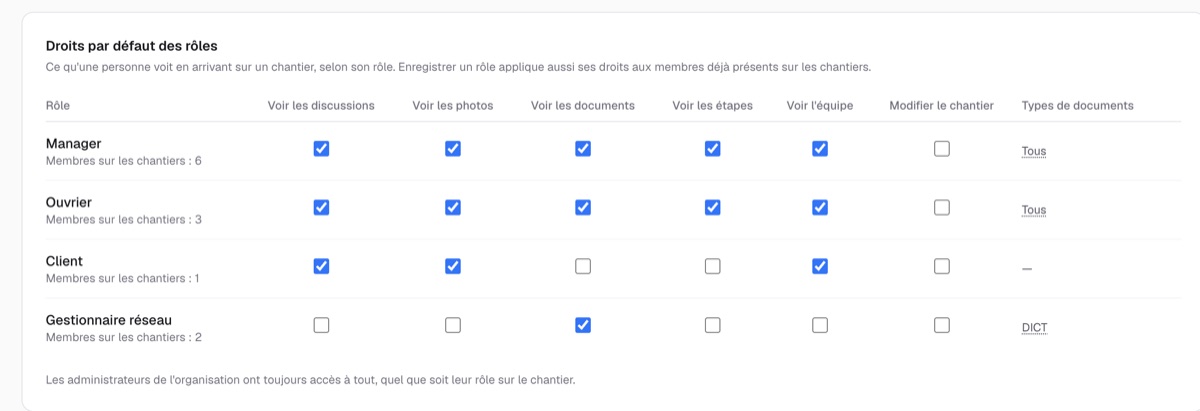
Le tableau a une ligne par rôle et une colonne par droit : Voir les discussions, Voir les photos, Voir les documents, Voir les étapes, Voir l'équipe, Modifier le chantier, puis Types de documents. Sous chaque rôle, Membres sur les chantiers indique combien de places ce rôle occupe sur vos chantiers, et personnalisé s'affiche si vous l'avez déjà modifié.
Changer les droits d'un rôle
- Sur la ligne du rôle, cochez ou décochez les droits.
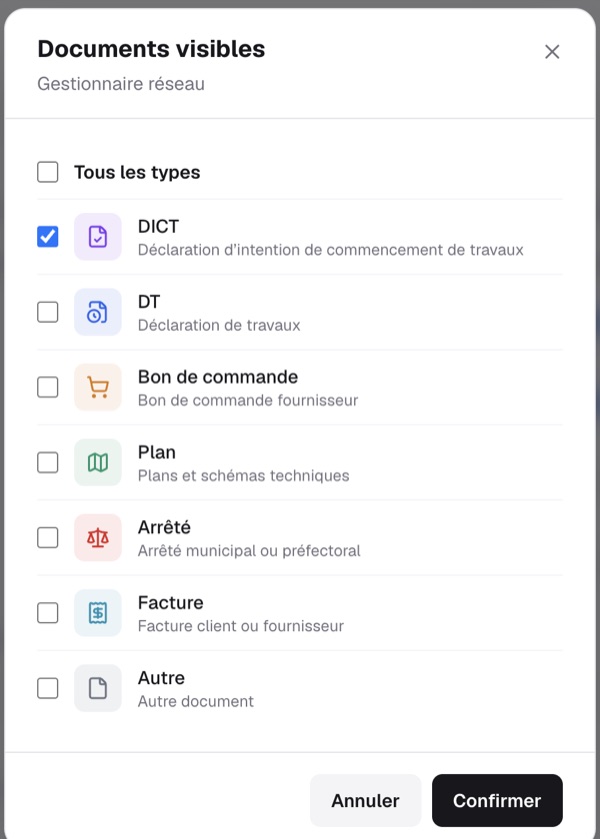
- Pour limiter les documents visibles, cliquez sur la colonne Types de documents (« Tous » au départ). Dans la fenêtre Documents visibles, cochez les types, puis cliquez sur Confirmer.
- Cliquez sur Enregistrer et appliquer, au bout de la ligne. Annuler abandonne vos changements.
- Une fenêtre indique combien de membres seront touchés : « Les droits de … membre(s) seront remplacés sur tous les chantiers de l'organisation, y compris ceux ajustés à la main. » Confirmez avec Enregistrer et appliquer.
Chaque rôle s'enregistre à part : modifiez et enregistrez une ligne à la fois.
Ce qui change
- Tout de suite, pour toutes les personnes de ce rôle déjà présentes sur vos chantiers, y compris les chantiers archivés. Les droits que vous aviez ajustés à la main pour l'une d'elles sont remplacés.
- Ensuite, pour chaque manager ou ouvrier que vous ajoutez à un chantier.
Revenir aux valeurs de Buildr
- Sur la ligne d'un rôle marqué personnalisé, cliquez sur Valeurs d'origine.
- Confirmez avec Valeurs d'origine. Les droits proposés par Buildr s'appliquent à nouveau à toutes les personnes de ce rôle.
Bon à savoir
- Les administrateurs n'apparaissent dans aucune ligne à part : ils ont toujours accès à tout, quel que soit leur rôle sur le chantier.
- La ligne Ouvrier concerne les employés, la ligne Manager les managers et les administrateurs ajoutés à un chantier.
- Membres sur les chantiers compte des places, pas des personnes : un ouvrier présent sur trois chantiers compte trois fois.
- Tant que Voir les documents n'est pas coché, la colonne Types de documents affiche un tiret. Il reste au moins un type coché : pour ne montrer aucun document, décochez Voir les documents.
- Quand vous ajoutez un client ou un gestionnaire réseau à un chantier, la fenêtre d'ajout est pré-remplie avec ces droits ; vous pouvez encore les ajuster pour cette personne avant de valider.
- Pour une seule personne sur un seul chantier, réglez plutôt ses droits depuis l'onglet Équipe du chantier (voir Que peut faire chaque rôle ?).