Un chantier prend du retard, change de nom ou démarre enfin ? Mettez sa fiche à jour : toute l'équipe voit aussitôt les nouvelles informations. Et pour vous y rendre, le bouton Itinéraire ouvre votre application de navigation.
Modifier un chantier
Dans l'application, pour les admins, la personne qui a créé le chantier, les managers du chantier et ceux qui ont le droit Modifier le chantier :
- Dans l'onglet Chantiers, ouvrez le chantier.
- Touchez le crayon, en haut à droite. L'écran Modifier le chantier s'ouvre.
- Changez ce qu'il faut : Nom du chantier *, Description, Statut (À venir, En cours ou Terminé), Localisation et Dates du chantier.
- Touchez Enregistrer.
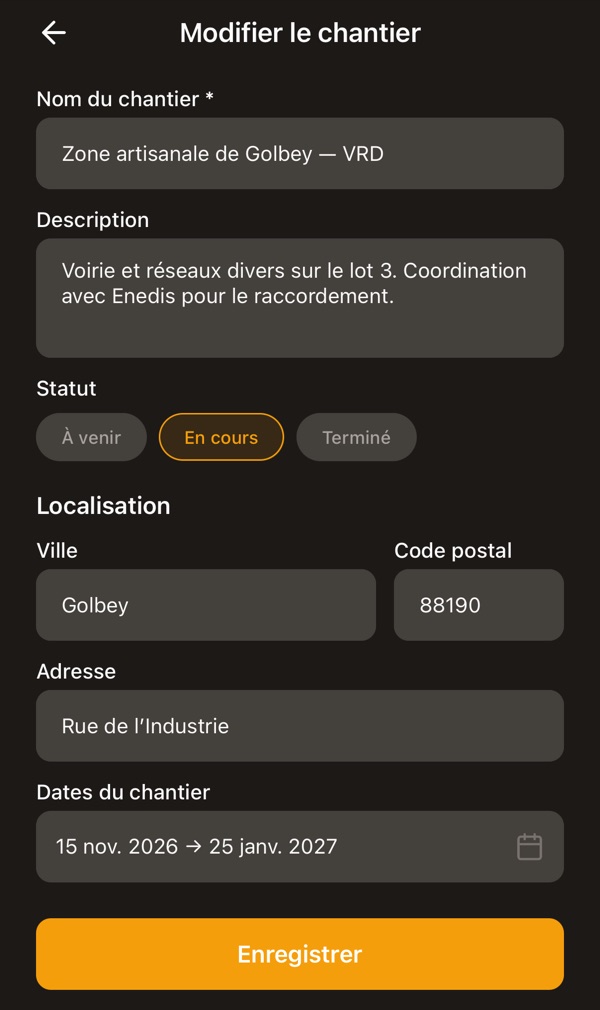
Pour changer l'adresse, commencez à taper la Ville et touchez la bonne suggestion, puis faites de même pour l'Adresse. C'est l'adresse choisie dans les suggestions qui place le chantier sur la carte et guide le bouton Itinéraire.
Obtenir l'itinéraire
Dans l'application :
- Ouvrez le chantier. Ses détails s'affichent en haut de l'écran ; s'ils sont masqués, touchez Afficher les détails.
- Touchez Itinéraire : votre application de navigation s'ouvre, avec le chantier comme destination.
- Pour envoyer l'adresse à quelqu'un, touchez l'icône de copie à droite de l'adresse. Elle devient une coche verte : l'adresse est copiée, collez-la où vous voulez.
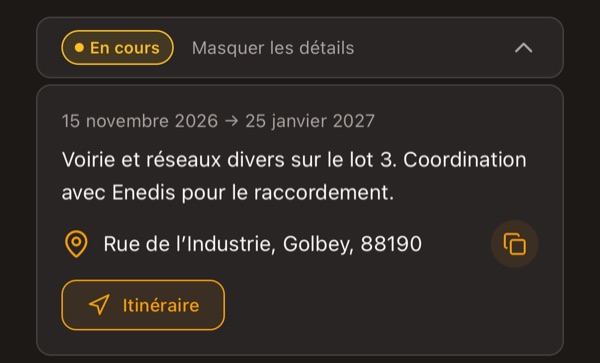
Sur le dashboard, ouvrez le chantier : dans l'onglet Vue d'ensemble, carte Détails, cliquez sur Itinéraire. Google Maps s'ouvre dans un nouvel onglet.
Bon à savoir
- Sur iPhone, Itinéraire ouvre Plans ; sur Android, votre application de cartes.
- Le bouton Itinéraire n'apparaît que si l'adresse a été choisie dans les suggestions. Sinon, copiez l'adresse.
- Un changement de nom, d'adresse ou de dates est reporté dans les agendas synchronisés de l'équipe (voir Comment voir vos chantiers dans votre agenda ?).
- Un chantier archivé ne se modifie pas : restaurez-le d'abord (voir Comment archiver et restaurer un chantier ?).
- La fiche d'un chantier ne se modifie pas depuis le dashboard.
- Archiver, restaurer et supprimer un chantier restent réservés aux admins.