Un chantier fini encombre votre liste ? Archivez-le : il quitte l'onglet Chantiers et rejoint les Archives, avec ses étapes, ses photos, ses documents et ses discussions. Seul un admin archive un chantier, depuis l'application.
Archiver un chantier
- Dans l'onglet Chantiers, ouvrez le chantier.
- En haut à droite, touchez l'icône en forme de boîte d'archive, entre le crayon et la corbeille rouge.
- Confirmez avec Archiver. Vous revenez à la liste.
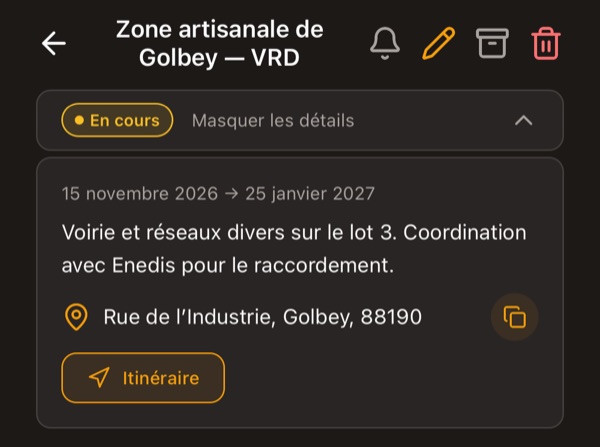
Le chantier passe au statut Terminé. Ne confondez pas l'archive avec la corbeille rouge : Supprimer définitivement efface le chantier et toutes ses données.
Consulter les archives
- Touchez l'onglet Archives.
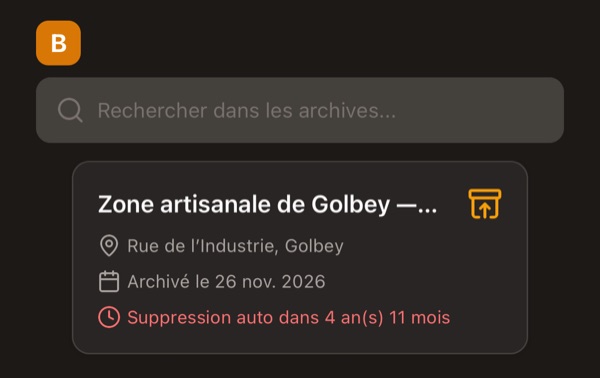
- Pour retrouver un chantier, tapez son nom, son adresse ou sa ville dans Rechercher dans les archives....
- Chaque chantier affiche sa date d'archivage (Archivé le …) et, en rouge, sa durée de conservation restante (Suppression auto dans …).
- Touchez un chantier pour l'ouvrir : étapes, photos, documents, discussions et équipe se consultent, mais ne se modifient plus.
Sur le dashboard, ouvrez Archives dans le menu : vous y trouvez les mêmes chantiers, à consulter. Leur fiche porte la mention Archivé et une carte Conservation.
Restaurer un chantier
Réservé aux admins.
- Dans l'onglet Archives, touchez l'icône de restauration (une boîte avec une flèche), à droite du nom du chantier.
- Confirmez avec Désarchiver.
- Le chantier revient dans l'onglet Chantiers, toujours au statut Terminé. S'il reprend, changez son statut avec le crayon (voir Comment modifier un chantier et obtenir l'itinéraire ?).
Plusieurs chantiers à restaurer ? Appuyez longuement sur l'un d'eux, cochez les autres, puis touchez l'icône de restauration de la barre du haut et confirmez avec Désarchiver. Dans cette barre, la corbeille rouge supprime définitivement la sélection.
Depuis la fiche d'un chantier archivé, l'icône de restauration en haut à droite le restaure aussi, après confirmation avec Désarchiver.
Choisir la durée de conservation
La durée par défaut est de 5 ans, entre 1 et 10 ans. Un admin la règle pour toute l'entreprise :
- dans l'application, onglet Profil, section ARCHIVES : Conserver les chantiers archivés pendant, puis touchez l'icône d'enregistrement ;
- sur le dashboard, Paramètres, carte Organisation active : Conservation des chantiers archivés (années), puis Enregistrer.
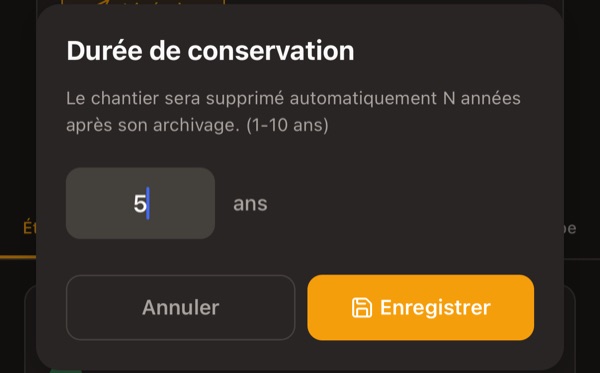
Elle s'applique aux chantiers archivés ensuite. Pour changer celle d'un chantier déjà archivé, ouvrez-le dans l'application, touchez Modifier à côté de Suppression auto dans …, saisissez le nombre d'années dans la fenêtre Durée de conservation, puis touchez Enregistrer. La durée se compte à partir de la date d'archivage. À son terme, le chantier est supprimé définitivement, avec ses photos, ses documents et ses discussions ; restaurez-le avant si vous voulez le garder.
Bon à savoir
- Un chantier archivé disparaît des agendas synchronisés de l'équipe, et y revient quand vous le restaurez.
- Dans Archives, chacun retrouve les chantiers dont il faisait partie ; un admin les voit tous.
- Un chantier archivé n'apparaît plus dans la recherche ni sur la carte de l'onglet Chantiers.
- L'archivage, la restauration depuis la fiche du chantier et la durée de conservation ne se gèrent que dans l'application.