L'onglet Chantiers liste vos chantiers en cours, à venir et terminés. Quand la liste s'allonge, la recherche, les filtres et la carte vous mènent droit au bon.
Rechercher et filtrer dans l'application
- Touchez l'onglet Chantiers.
- Dans Rechercher un chantier..., tapez un mot du nom, de l'adresse, de la ville, du code postal ou de la description.
- Pour ne garder qu'un statut, touchez À venir, En cours ou Terminé. Touchez Tous pour tout revoir.
- Touchez le chantier pour l'ouvrir.
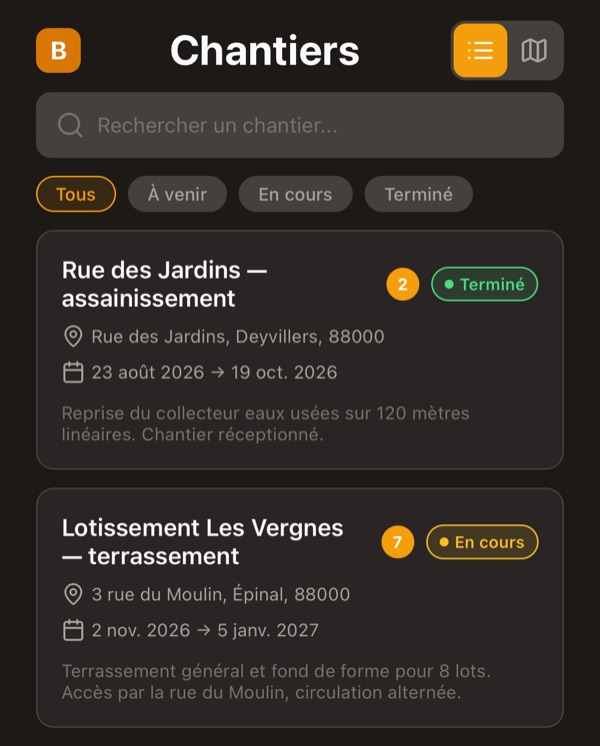
La recherche et le filtre se combinent : « Épinal » avec En cours n'affiche que les chantiers en cours à Épinal.
Voir vos chantiers sur la carte
- Dans l'onglet Chantiers, touchez l'icône de carte, en haut à droite, à côté de l'icône de liste.
- Chaque chantier est une pastille marquée de la première lettre de son nom. Sa couleur donne le statut : bleu pour À venir, orange pour En cours, vert pour Terminé.
- Touchez une pastille : le nom, l'adresse et le statut du chantier s'affichent.
- Touchez Ouvrir le chantier →.
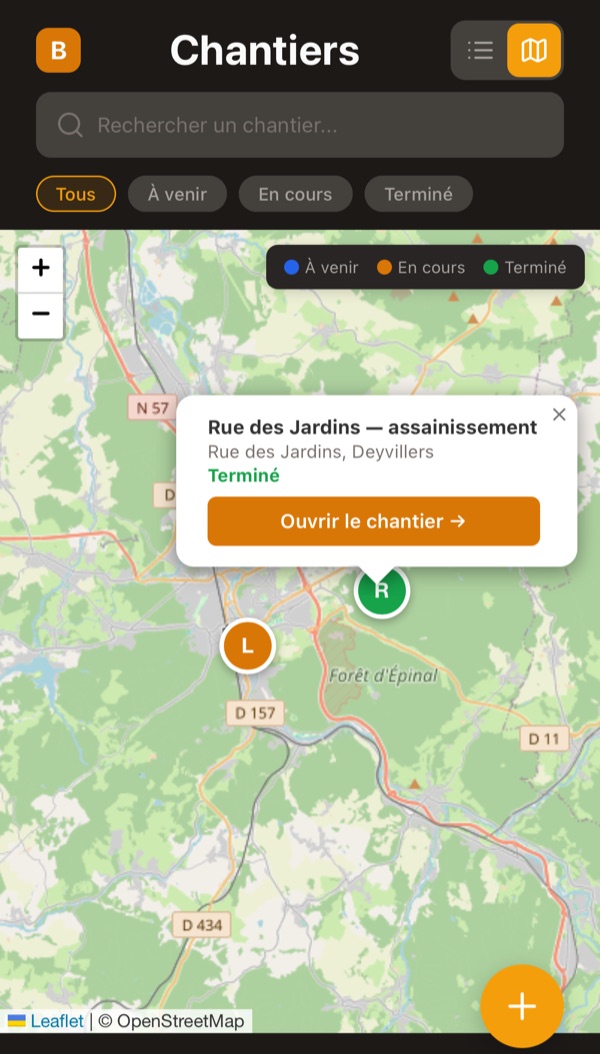
La carte suit la recherche et le filtre que vous avez choisis. Touchez l'icône de liste pour revenir à la liste.
Depuis le dashboard
- Ouvrez Chantiers dans le menu. Le nombre de chantiers actifs s'affiche sous le titre.
- Tapez dans Rechercher par nom, adresse, ville….
- Cliquez sur Tous, À venir, En cours ou Terminé.
- Cliquez sur le chantier pour ouvrir sa fiche.
Le dashboard n'a pas de carte : elle n'existe que dans l'application.
Bon à savoir
- Un admin voit tous les chantiers de l'entreprise. Les autres voient ceux dont ils font partie et ceux qu'ils ont créés.
- La pastille à côté du nom d'un chantier compte les nouveautés que vous n'avez pas encore vues.
- Seuls les chantiers dont l'adresse a été choisie dans les suggestions apparaissent sur la carte. Sinon, l'application affiche « Aucun chantier avec des coordonnées GPS. ».
- Un chantier archivé n'apparaît ni dans la liste ni sur la carte : cherchez-le dans Archives (voir Comment archiver et restaurer un chantier ?).