Quand un membre de votre équipe signale un message, une photo ou une personne (voir Comment signaler un contenu ou bloquer quelqu'un ?), le signalement arrive chez les administrateurs de votre entreprise. Ils le traitent dans l'application ou dans le dashboard, avec les mêmes actions.
Être prévenu
- Sur votre téléphone : une notification « Signalement » vous indique le chantier concerné. Touchez-la pour ouvrir l'écran Signalements de l'application.
- Dans l'application : le nombre de signalements en attente apparaît en rouge sur la ligne Signalements de l'onglet Profil.
- Dans le dashboard : un message « Nouveau signalement à examiner » s'affiche, avec un bouton Ouvrir. Le nombre de signalements en attente apparaît en rouge à côté de Signalements, dans le menu de gauche.
Ni la personne visée ni l'auteur du signalement ne reçoivent cette notification.
Examiner un signalement
Ouvrez la liste des signalements :
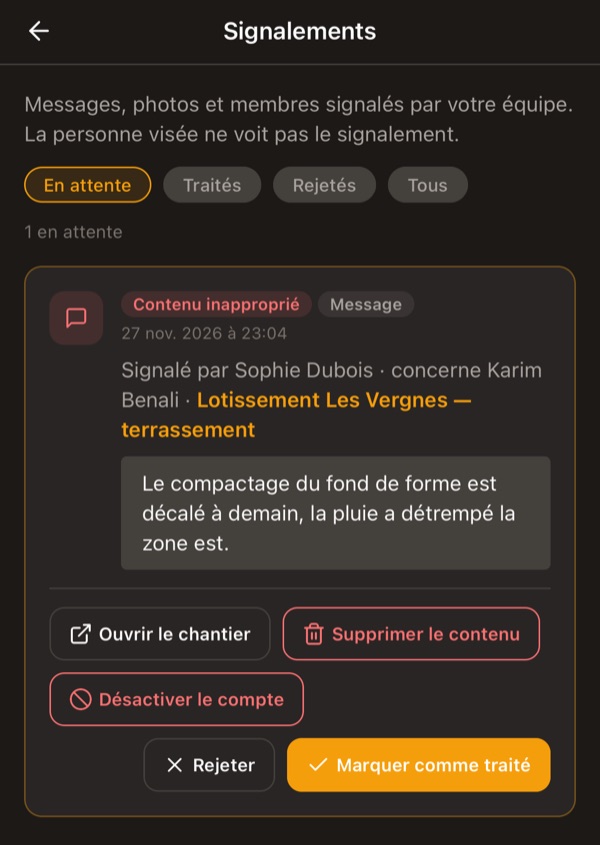
- dans l'application : onglet Profil, section MODÉRATION, touchez Signalements ;
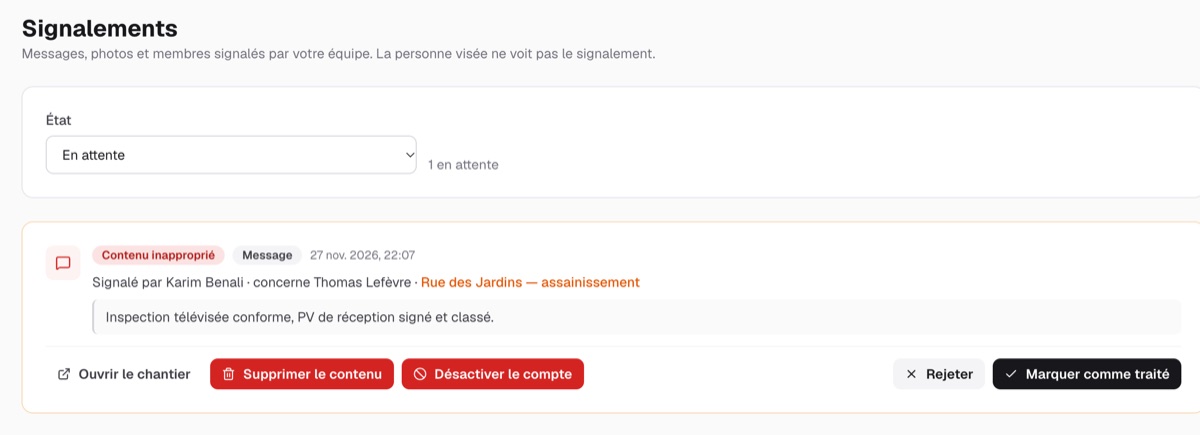
- dans le dashboard : ouvrez Signalements dans le menu de gauche.
La liste s'ouvre sur les signalements En attente.
Lisez la carte : le motif, ce qui est visé (Message, Photo, Membre ou Message d'urgence), qui l'a signalé, qui est concerné, le chantier, un extrait du message et les précisions éventuelles.
Pour voir le contenu dans son contexte, touchez ou cliquez sur Ouvrir le chantier. Dans l'application, le chantier s'ouvre directement sur l'onglet du message ou de la photo.
Agir, puis classer
- Choisissez ce qu'il faut faire :
- Supprimer le contenu : le message ou la photo est supprimé définitivement, après confirmation ;
- Désactiver le compte : après confirmation, la personne est déconnectée immédiatement et ne peut plus se connecter. Les contenus signalés contre elle et encore en attente sont supprimés en même temps ;
- rien, si le signalement n'est pas fondé.
- Classez le signalement :
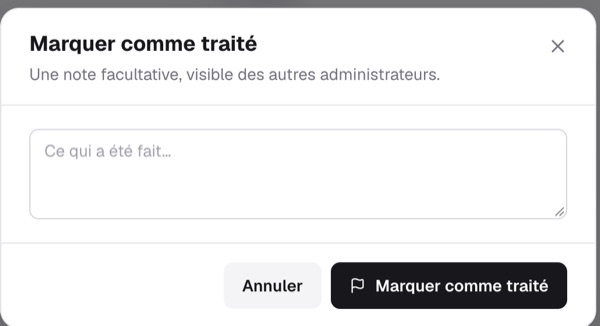
- Marquer comme traité si vous avez agi. Une fenêtre s'ouvre : vous pouvez y ajouter une note, visible des autres administrateurs, puis touchez ou cliquez à nouveau sur Marquer comme traité ;
- Rejeter s'il n'y a rien à redire.
Supprimer le contenu ne classe pas le signalement : il reste En attente, avec la mention « Ce contenu a été supprimé depuis. », jusqu'à ce que vous le marquiez comme traité.
Pour retrouver les signalements déjà classés, choisissez Traités, Rejetés ou Tous : en haut de l'écran dans l'application, dans la liste État du dashboard.
Bon à savoir
- Seuls les Admin voient la ligne Signalements du Profil et la page Signalements du dashboard.
- Vous ne voyez jamais les signalements qui vous visent. Quand un administrateur est visé, le signalement porte la mention Vise un administrateur et l'équipe Buildr en est aussi prévenue.
- Un compte désactivé se réactive depuis l'application : onglet Équipe, touchez la personne, puis Réactiver le compte (voir Comment désactiver un compte ou renvoyer une invitation ?). Les contenus supprimés avec la désactivation, eux, ne reviennent pas.
- Pour ne plus recevoir ces notifications, coupez Signalements dans vos réglages (voir Comment choisir les notifications que vous recevez ?). Les signalements restent visibles dans l'application et dans le dashboard.