L'entreprise qui réalise vos travaux vous a invité sur Buildr pour suivre votre chantier. Vous voyez les chantiers auxquels elle vous a ajouté, dans l'onglet Chantiers de l'application.
Ouvrir votre chantier
- Connectez-vous à l'application (voir Comment installer l'application et vous connecter ?).
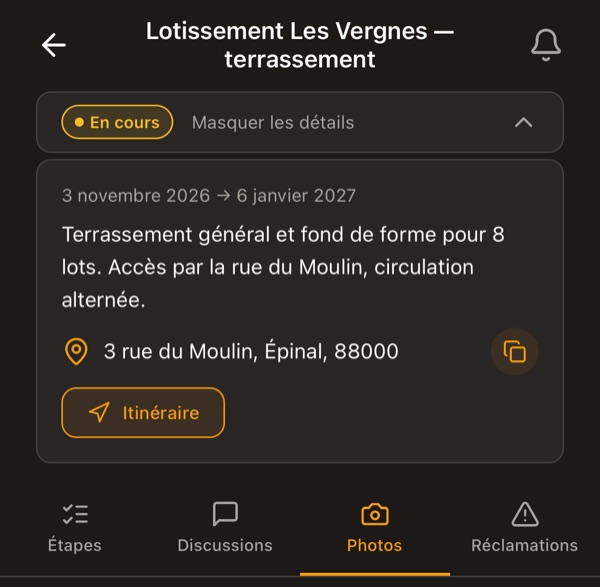
- Dans l'onglet Chantiers, touchez votre chantier.
- Choisissez un onglet en haut de la page.
Ce que vous voyez
Au départ, un client voit ces onglets :
| Onglet | Ce que vous y faites |
|---|---|
| Discussions | Lire les messages de l'équipe, y répondre, réagir et mentionner quelqu'un avec @. |
| Photos | Voir les photos prises par l'équipe sur le chantier. |
| Réclamations | Signaler un problème à l'entreprise et suivre vos réclamations. |
| Équipe | Voir qui travaille sur le chantier. |
L'entreprise règle ce que vous voyez, et peut le changer : vous ouvrir l'onglet Étapes pour suivre l'avancement, l'onglet Documents pour consulter des plans ou des arrêtés, ou au contraire fermer un onglet. Les documents peuvent se limiter à certains types : vous voyez par exemple les plans, mais pas les factures. S'il vous manque quelque chose, demandez-le à l'entreprise.
Faire une réclamation
Une malfaçon, un dégât, une gêne autour du chantier : signalez-le avec une photo.
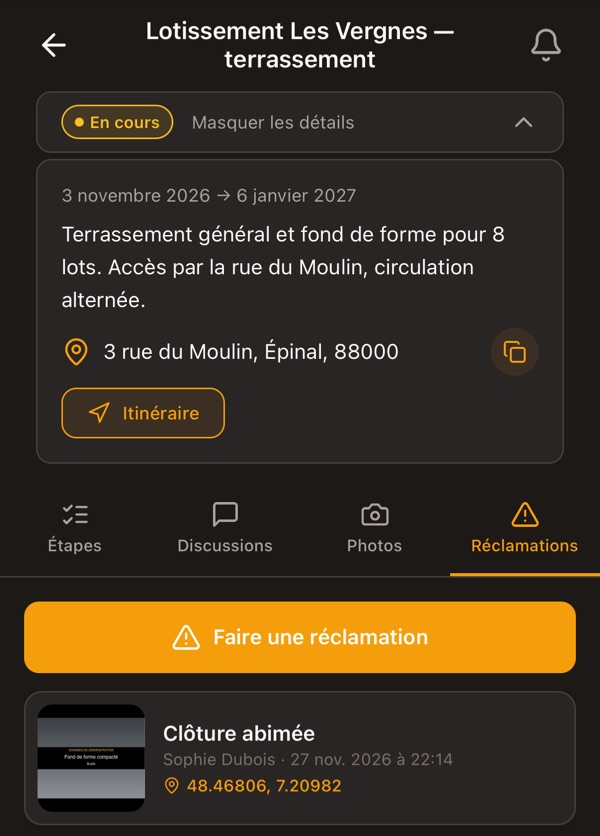
- Ouvrez le chantier, puis l'onglet Réclamations.
- Touchez Faire une réclamation.
- Dans Nouvelle réclamation, donnez-lui un titre court, par exemple « Clôture abîmée côté rue ».
- Touchez Caméra pour prendre une photo, ou Galerie pour en choisir une ou plusieurs.
La réclamation part dès la photo choisie, avec l'endroit où elle a été prise. Les managers du chantier et les administrateurs de l'entreprise sont prévenus aussitôt. Les autres clients du chantier la voient aussi ; les ouvriers, non.
Suivre une réclamation
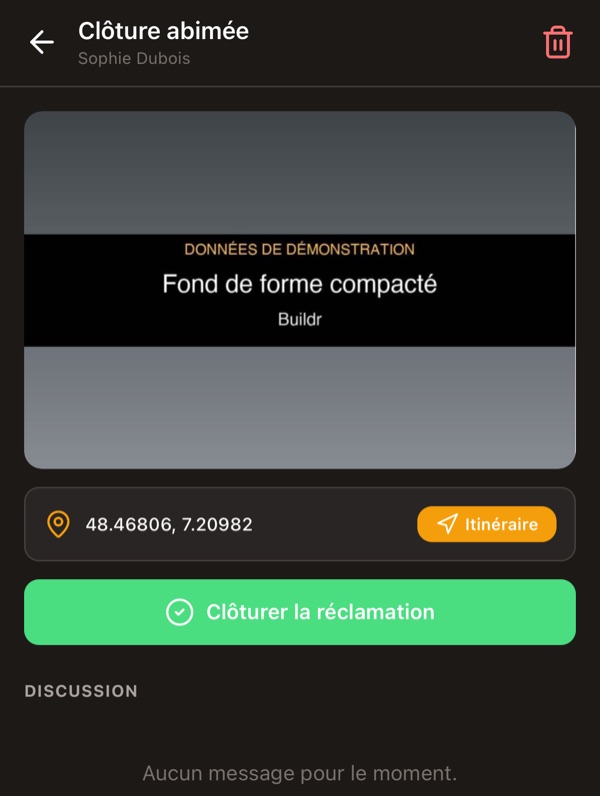
Touchez une réclamation pour voir ses photos et échanger avec l'entreprise sous DISCUSSION. Une fois le problème réglé, vous ou l'entreprise touchez Clôturer la réclamation : elle passe en bas de la liste, sous CLÔTURÉES. Si le problème revient, ouvrez-la et touchez Rouvrir.
Ce que vous ne pouvez pas faire
- Cocher ou valider les étapes du chantier.
- Ajouter ou supprimer des photos et des documents, sauf si l'entreprise vous en donne le droit.
- Voir les urgences signalées par l'équipe sur le chantier.
- Inviter quelqu'un, ou ajouter quelqu'un au chantier.
Bon à savoir
- Vous recevez une notification pour les nouveaux messages, les nouvelles photos et vos réclamations : nouvelle réclamation, clôture et messages de leur discussion. Vous choisissez lesquelles garder (voir Comment choisir les notifications que vous recevez ?).
- Vous pouvez supprimer une réclamation que vous avez faite.
- Depuis un ordinateur, retrouvez votre chantier sur app.getbuildr.fr, avec les mêmes identifiants. Vous y retrouvez les mêmes onglets, plus une Vue d'ensemble, et le bouton s'y appelle Nouvelle réclamation.