Une urgence signalée sur un chantier est traitée par le prestataire qui intervient : le gestionnaire réseau du chantier. Il la suit dans Buildr, échange avec l'équipe dans sa discussion, puis la clôture quand le problème est réglé.
Suivre une urgence
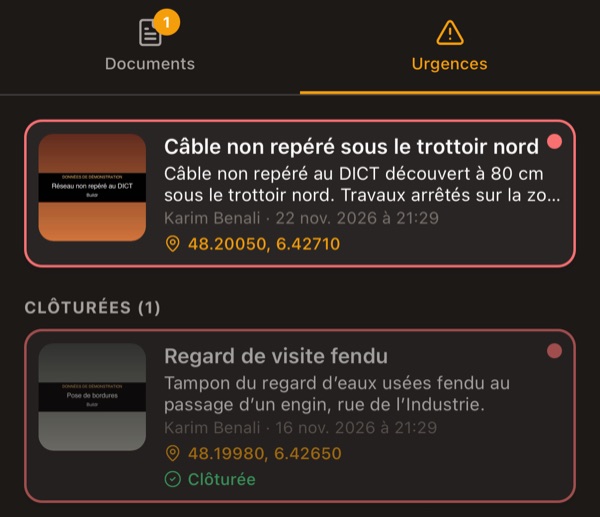
- Ouvrez le chantier, puis l'onglet Urgences. Les admins et managers choisissent ensuite le sous-onglet Incident externe.
- Les urgences à traiter sont en haut de la liste. Le nombre à côté de Incident externe ne compte qu'elles.
- Touchez une urgence pour voir ses photos, son emplacement (bouton Itinéraire) et sa discussion.
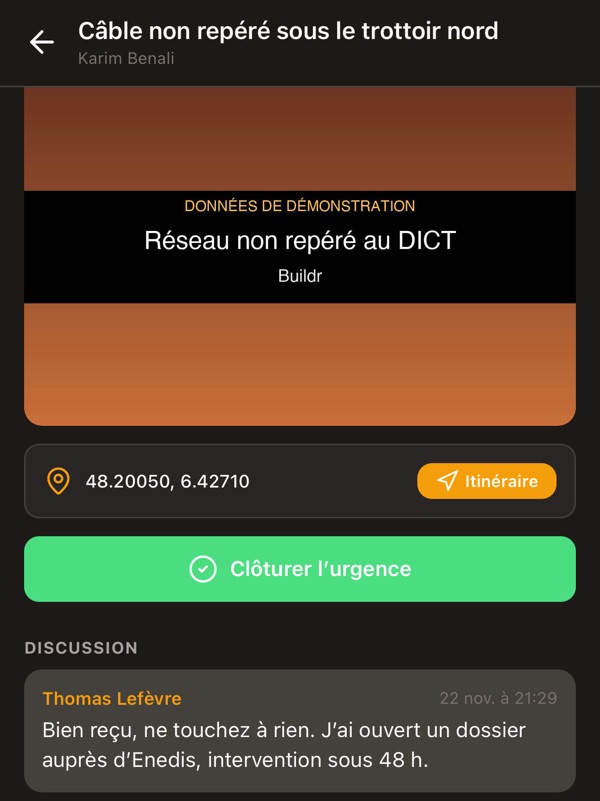
- Sous DISCUSSION, tenez l'équipe au courant : arrivée sur place, pièce à commander, délai.
Clôturer une urgence
- Ouvrez l'urgence.
- Touchez Clôturer l'urgence, sous l'emplacement.
- Confirmez avec Clôturer.
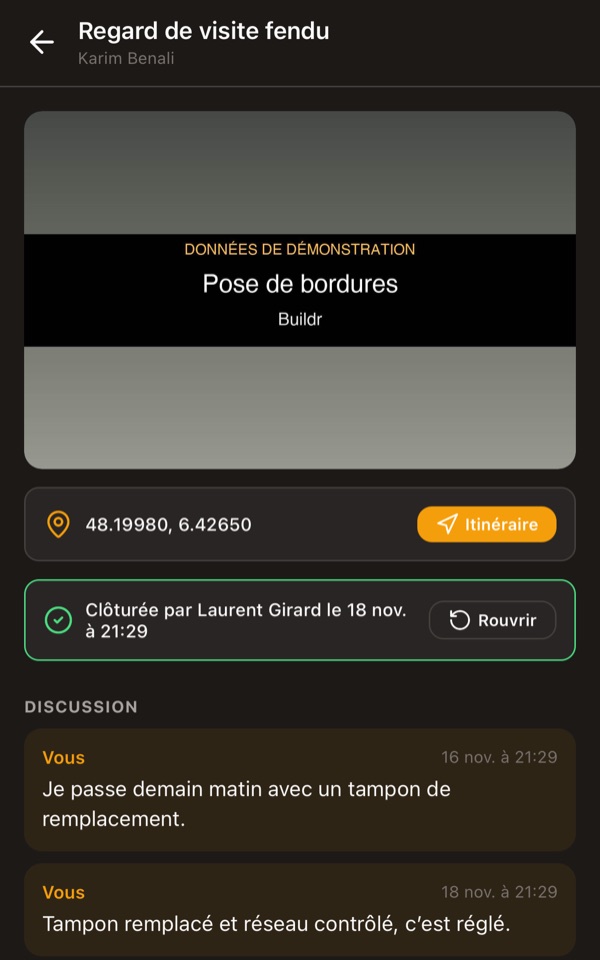
L'urgence affiche alors Clôturée par votre nom, avec la date et l'heure. Elle passe en bas de la liste, grisée, sous CLÔTURÉES. Les membres du chantier reçoivent une notification « Urgence clôturée ».
Dans le dashboard, c'est le même bouton Clôturer l'urgence, dans la fenêtre qui s'ouvre quand vous cliquez sur l'urgence.
Rouvrir une urgence
Si le problème revient, ouvrez l'urgence clôturée et touchez Rouvrir. Elle repasse en haut de la liste, avec les urgences à traiter.
Qui peut clôturer ?
| Urgence | Réclamation | |
|---|---|---|
| Gestionnaire réseau du chantier | ✓ | — |
| Admin, Manager du chantier, créateur du chantier | ✓ | ✓ |
| Client qui a fait la réclamation | — | ✓ |
| Ouvrier, même s'il a signalé l'urgence | — | — |
Les mêmes personnes peuvent rouvrir.
Bon à savoir
- La discussion reste ouverte après la clôture : on peut encore y ajouter un message.
- Seule la clôture envoie une notification. Rouvrir une urgence met la liste à jour pour tout le monde, sans notification.
- Les réclamations des clients se clôturent de la même façon, avec Clôturer la réclamation.