Votre nom et votre photo sont ce que voit votre équipe à côté de vos messages, de vos photos et des étapes que vous validez. Votre adresse e-mail sert à vous connecter et à recevoir les e-mails de Buildr.
Modifier vos informations dans l'application
- Ouvrez l'onglet Profil.
- Pour changer votre photo, touchez votre photo (ou vos initiales) en haut de l'écran, choisissez une image dans votre galerie et recadrez-la.
- Sous INFORMATIONS PERSONNELLES, modifiez votre Prénom, votre Nom, votre Email ou votre Téléphone.
- Touchez Enregistrer les modifications. Le bouton n'apparaît que si vous avez changé quelque chose ; il affiche Enregistré une fois c'est fait.
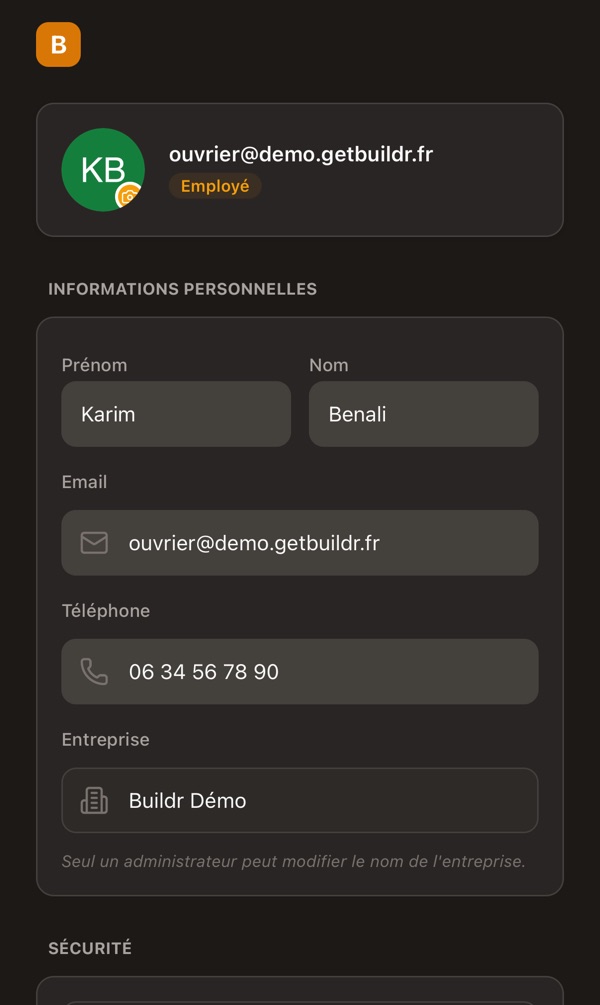
La photo est enregistrée dès que vous l'avez choisie, sans bouton à toucher.
Changer votre mot de passe
- Dans l'onglet Profil, sous SÉCURITÉ, touchez Changer le mot de passe.
- Saisissez votre Mot de passe actuel.
- Saisissez le Nouveau mot de passe (8 caractères minimum), puis répétez-le dans Confirmer.
- Touchez Modifier le mot de passe.
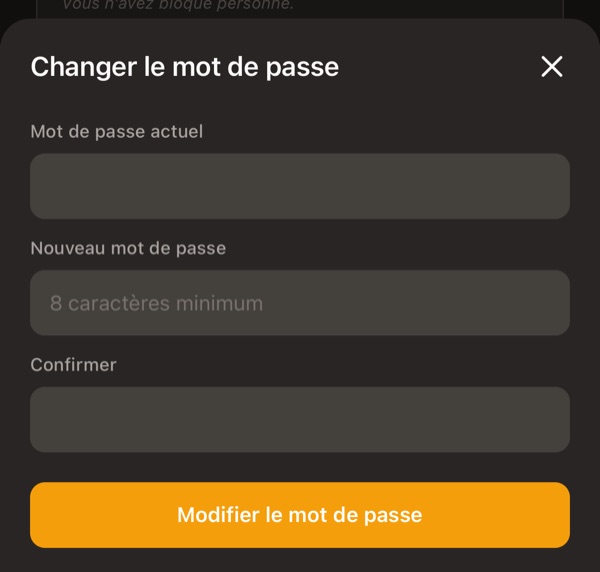
Vos autres appareils sont déconnectés : reconnectez-vous avec le nouveau mot de passe. Un e-mail vous confirme le changement.
Depuis le dashboard
Ouvrez Paramètres :
- carte Mon profil : Changer la photo (ou Ajouter une photo), Supprimer la photo, puis vos informations et Enregistrer ;
- carte Sécurité : Mot de passe actuel, Nouveau mot de passe, Confirmation, puis Changer le mot de passe.
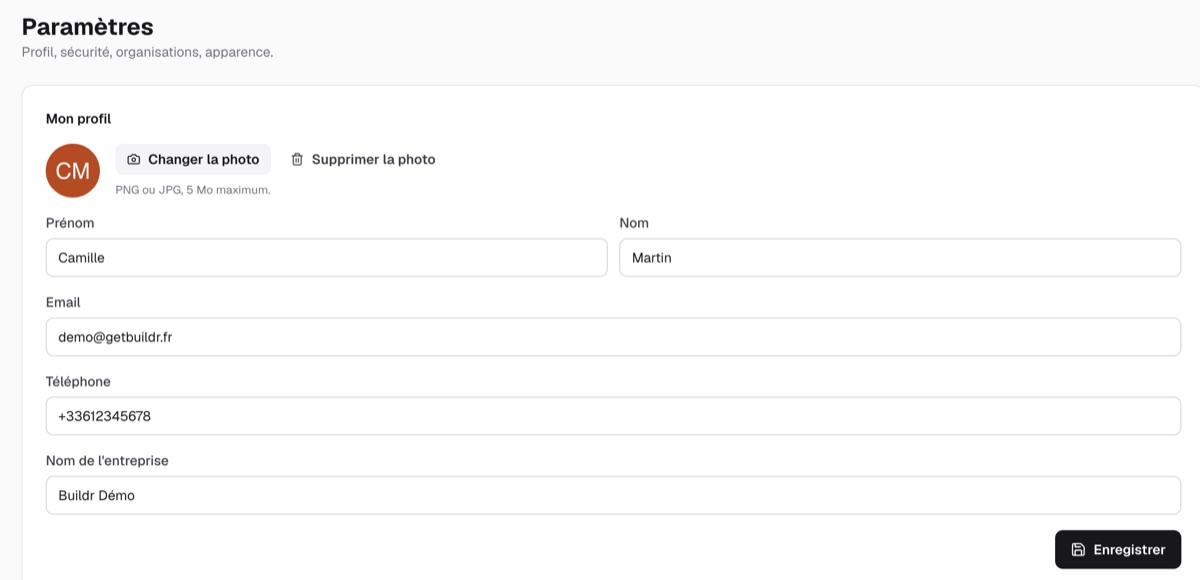
Le nom de l'entreprise
Le champ Entreprise (Nom de l'entreprise dans le dashboard) ne se modifie pas pour tout le monde :
- Admin : changer ce nom renomme votre entreprise dans Buildr, pour toute l'équipe ;
- Manager, Employé : c'est l'entreprise qui vous emploie ; le champ est grisé, seul un administrateur peut la renommer ;
- Client, Gestionnaire réseau : c'est le nom de votre propre société, que vous pouvez corriger. Le renommage de l'entreprise par un administrateur ne le change pas.
Bon à savoir
- Si vous changez votre adresse e-mail, c'est la nouvelle qui vous sert à vous connecter. Un e-mail d'alerte part vers l'ancienne adresse : si vous n'êtes pas à l'origine du changement, prévenez votre administrateur.
- Un mot de passe connu pour avoir fuité sur Internet est refusé : choisissez-en un autre.
- Pour retirer votre photo sans en mettre une autre, passez par le dashboard : l'application permet seulement de la remplacer.
- Mot de passe oublié ? Sur l'écran de connexion, touchez Mot de passe oublié ?.