Buildr est disponible en huit langues : Français, English, Deutsch, Español, Italiano, Português, Türkçe et Polski.
Au premier lancement, Buildr s'ouvre dans la langue de votre téléphone ou de votre navigateur, si c'est l'une des huit. Sinon, l'application s'ouvre en anglais et le dashboard en français. Vous pouvez en changer à tout moment.
Dans l'application
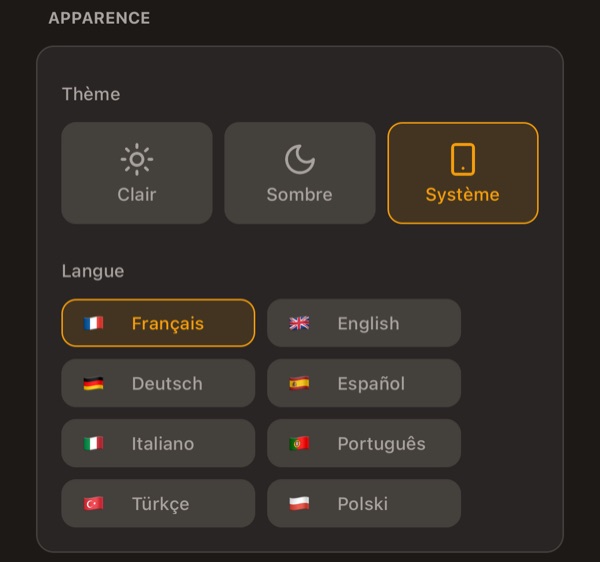
- Ouvrez l'onglet Profil.
- Descendez jusqu'à la section APPARENCE.
- Sous Langue, touchez la vôtre. L'application change aussitôt.
Pas encore connecté ? Le choix de la langue se trouve en bas de l'écran de connexion : touchez la langue affichée, puis choisissez la vôtre dans la liste.
Dans le dashboard
- Cliquez sur Paramètres dans le menu.
- Dans la carte Apparence, sous Langue, cliquez sur la vôtre.
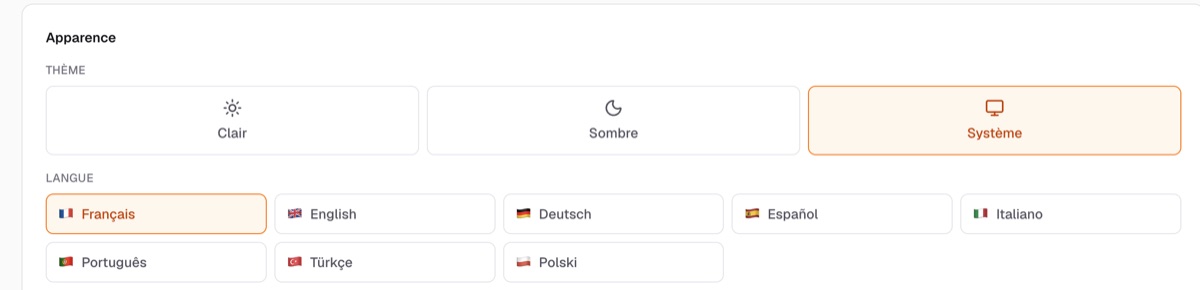
Avant de vous connecter, la langue se choisit sous le cadre de connexion.
Vos e-mails et vos notifications
La langue choisie dans le Profil de l'application ou dans les Paramètres du dashboard est aussi enregistrée sur votre compte. Les e-mails de Buildr, comme celui du mot de passe oublié, et les notifications sur votre téléphone vous arrivent dans cette langue.
Le choix fait sur l'écran de connexion, lui, ne change que l'affichage sur cet appareil.
Bon à savoir
- La langue se règle séparément dans l'application et dans le dashboard : changer l'une ne change pas l'autre.
- Dans la même section APPARENCE de l'application, l'interrupteur Vibrations coupe ou remet le léger retour du téléphone quand vous déplacez, cochez ou supprimez un élément. Il est activé par défaut et n'apparaît que sur les versions récentes de l'application : s'il manque, mettez Buildr à jour depuis l'App Store ou Google Play.
- Tant que vous n'avez pas choisi de langue, l'application suit celle de votre téléphone. Une fois choisie, elle ne bouge plus.
- Ce que votre équipe écrit, messages, noms des étapes et documents, reste dans la langue où il a été écrit.
- La Bibliothèque d'étapes types suit la langue de l'application (voir Comment ajouter des étapes depuis la bibliothèque ?).
- Quand vous invitez quelqu'un, vous choisissez la langue de son e-mail d'invitation ; son compte démarre dans cette langue (voir Comment inviter votre équipe ?).