Un écran qui plante, une photo qui ne s'envoie pas, une idée pour gagner du temps ? Écrivez à l'équipe Buildr directement depuis l'application ou le dashboard. Chaque message est lu, et la réponse vous revient au même endroit.
Avant d'écrire, la réponse est peut-être déjà ici : le Centre d'aide s'ouvre depuis l'onglet Profil, sous Aide, ou depuis le menu de gauche du dashboard.
Depuis l'application
- Ouvrez l'onglet Profil.
- Sous Aide, touchez Aide et signalements.
- Choisissez Bug ou Suggestion.
- Donnez un Objet, puis décrivez la situation dans Message : ce que vous faisiez, ce que vous attendiez, ce qui s'est passé.
- Touchez Envoyer. « Message envoyé. Merci ! » s'affiche.
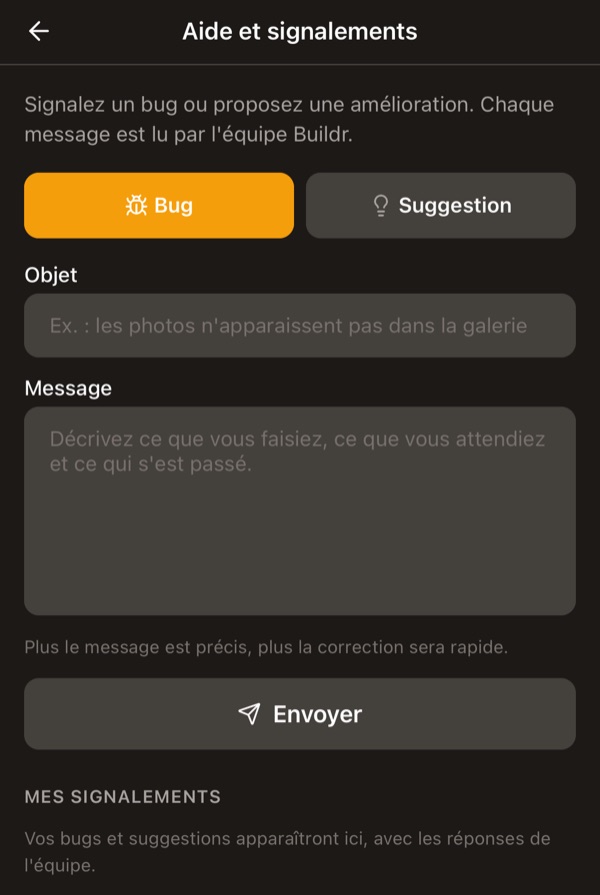
Le bouton Envoyer s'active quand l'objet et le message sont assez longs. La version de l'application est jointe automatiquement à votre message.
Depuis le dashboard
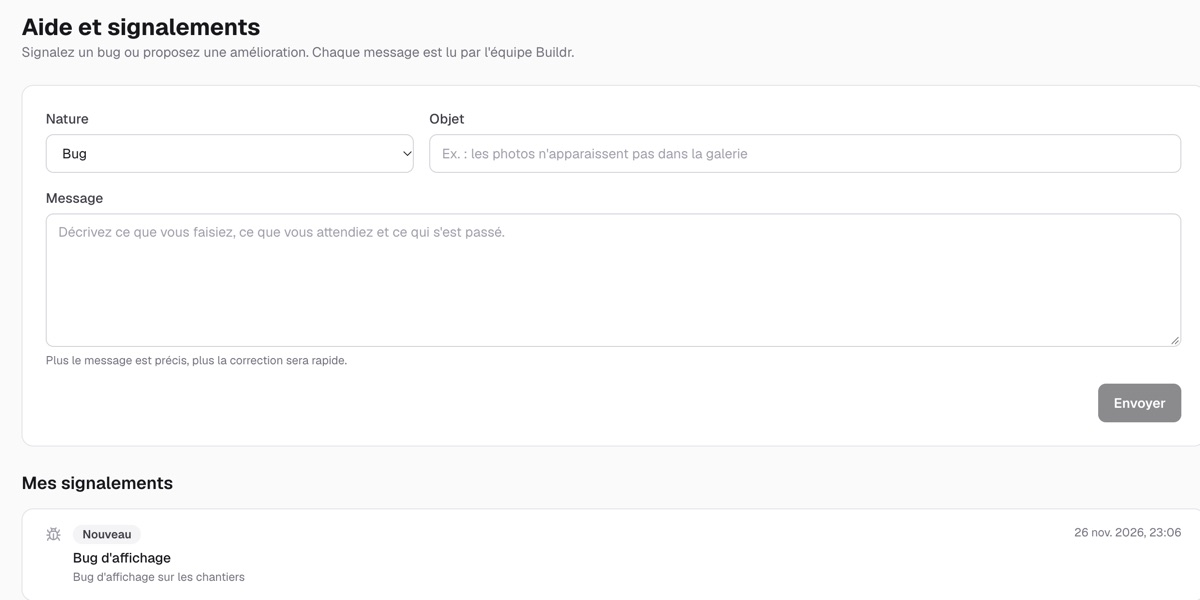
- Ouvrez Aide et signalements dans le menu de gauche.
- Choisissez la Nature (Bug ou Suggestion), puis remplissez Objet et Message.
- Cliquez sur Envoyer.
Suivre la réponse
Vos messages apparaissent sous Mes signalements, avec leur état :
| État | Ce que cela veut dire |
|---|---|
| Nouveau | Reçu, pas encore pris en charge. |
| En cours | L'équipe Buildr s'en occupe. |
| Traité | Corrigé ou mis en place. |
| Écarté | Pas retenu. |
Quand l'équipe vous répond, vous recevez une notification « Réponse à votre signalement », et Réponse reçue s'affiche sur le message. Touchez-le (ou cliquez dessus dans le dashboard) pour lire la Réponse de l'équipe Buildr.
Par e-mail
Vous pouvez aussi écrire à support@getbuildr.fr. Le site annonce une réponse sous 24 à 48 h ouvrées.
Bon à savoir
- Aide et signalements s'adresse à l'équipe Buildr. Pour signaler un message ou une personne de votre équipe à votre administrateur, voir Comment signaler un contenu ou bloquer quelqu'un ?.
- Pour une question sur vos données personnelles, écrivez à privacy@getbuildr.fr (voir Où sont vos données et comment les récupérer ?).
- Le numéro de version de l'application est affiché tout en bas de l'onglet Profil. Il peut vous être demandé.